博客

  • LookWorldPro新手怎么避免翻译设置错误

    LookWorldPro新手怎么避免翻译设置错误

    新手避免翻译设置错误的做法很直接:先明确用途(商务、旅游、学术、聊天等),为每种用途建立对应方案,选择合适的语言对与翻译模式,固定源语以防自动检测误判,关闭不必要的自动替换和格式转换,导入并保存专用术语表,先用短文本多次测试并调整,最后备份设置与历史记录,每月复查一次。
    LookWorldPro新手怎么避免翻译设置错误

    先说为什么:设置错误会带来哪些真实问题

    理解原理比死记设置更管用。想象翻译软件像一台复杂的咖啡机:不同豆子、粗细和水温决定出杯风味。设置就是“豆子和水温”。如果你把学术论文当聊天消息处理,软件会用“口语模式”,结果是术语丢失、语义偏差甚至格式混乱。

    常见后果(真真实实会遇到的)

    • 术语被自动替换成不合适的通俗词,专业读者不能接受。
    • 自动检测把短语认成另一种语言,导致整句错译。
    • 富文本格式(表格、斜体、粗体)被破坏,影响文档可读性。
    • 自动纠错或替换触发错误替换,尤其是专有名词或品牌。
    • 多个设备或平台设置不一致,翻译结果无可复现。

    按费曼法讲清楚:基本原理三步走

    要把复杂问题讲清,就把它分成三件小事:

    • 知道你要翻什么(内容类型、目标读者、语域)。
    • 选对工具参数(语言对、模式、词典、格式保留等)。
    • 验证和调整(小段测试、术语表、备份与反馈)。

    新手配置的逐步指南(实操清单)

    下面像在做菜一样把每一步写清楚,你按步骤来就不会出岔子。

    第一步:明确用途并创建方案

    • 分类:把你常用的场景列出来(例如:客户邮件、产品说明、学术论文、旅行对话)。
    • 为每个场景建立一个“预设方案”(profile)。不要只用默认。

    第二步:核心设置(每个预设都要做)

    • 语言对:尽量明确源语和目标语,文本专业时固定源语,避免自动检测。
    • 翻译模式:选择“准确/专业”或“口语/快速”,不要一概使用“快速”。
    • 术语和词典:导入公司或行业术语表,标记专有名词为“不翻译”或固定翻译。
    • 格式保留:开启表格、列表、样式保留,重要文档要确保原样输出。
    • 自动替换/智能纠错:对专业文本关闭或谨慎开启。

    第三步:小样测试与微调

    • 把典型段落拷贝进来测试,比较原文与译文,检查术语、语序和格式。
    • 如果发现问题,调整对应设置并立即复测。
    • 把最终可接受的设置保存为专用预设。

    常见错误与如何避免(边想边写的经验)

    • 依赖自动检测:短句和专有名词容易误判。规则:专业或合同类文本始终固定源语。
    • 忽略术语表:没有术语表会频繁导致不一致翻译。建立一个CSV或JSON格式的术语表并导入。
    • 格式没保护:导出时乱码或样式丢失。要么开启“保留格式”,要么先转为简单文本再翻译。
    • 不做回归测试:改了设置不测试就上线,会出问题。改完立即在真实样本上验证。

    不同场景的推荐设置(便于复制粘贴)

    用途 翻译模式 自动检测 自定义词典 备注
    商务合同 准确/正式 关闭(固定源语) 启用(术语表、法律词汇) 保留格式,备份历史
    客户邮件 礼貌/自然 可开启(短文本注意) 启用常用称呼与术语 先小段校对
    产品说明 技术/准确 关闭(技术文档) 强制应用术语表 开启格式保留
    旅行对话 口语/快速 开启 按需 优先速度与易懂

    测试与验证:怎么知道设置“对了”

    验证是一门艺术,也是科学。方法不复杂:

    • 准备典型样本(每个预设3条以上、含短句与长句)。
    • 翻译后逐句核对:术语、逻辑、语气、格式均打勾。
    • 用目标读者或同事快速复核,听取第一个“显而易见”的反馈。
    • 记录错误类型,整理成常见问题清单(FAQ),把可复用修正纳入预设。

    排查流程(当翻译怪怪的时怎么办)

    遇到问题不用慌,按这个小流程走一遍:

    • 确认源语是否被错误检测。若是,固定源语再试。
    • 检查是否启用了自动替换或智能纠错,把它临时关闭。
    • 核对术语表是否被加载或优先级是否正确。
    • 把原文转成纯文本再翻译,判断是否为格式干扰。
    • 若问题仍在,导出错误样例、备份当前设置,联系技术支持并附上样本。

    进阶技巧与注意事项(我常用的小招)

    • 双向校对法:先译回原语,看是否丢信息。
    • 版本化术语表:术语表也会变,给它打版本号并记录变更理由。
    • 键盘快捷键:熟练常用操作能节省大量反复设置时间。
    • 权限与共享:团队使用时把标准预设共享,避免各自为政。

    数据与隐私:设置时别忽视的安全点

    处理敏感文本(合同、客户数据)时要注意两点:

    • 确认是否有“本地仅处理”或“企业私有云”选项,避免默认把数据发到公共服务。
    • 开启或保留历史前先了解保存周期与访问权限,必要时定期清理历史记录。

    最后说几句像旁白的碎碎念

    说到底,设置不是一次性工程,是会演化的。工作开始时你觉得默认挺好,过几次出错就会变得谨慎。我自己也是这样:第一次把学术稿交给“口语模式”翻译,收回时差点崩溃——从那以后每个学术预设都把源语固定、术语表锁死。按我上边的清单一步步来,绝大多数新手错误可以被避免。像做菜一样,别急着端上桌,先尝一口,觉得味道对了再多做。

  • LookWorldPro支持绑定哪些社交平台

    LookWorldPro支持绑定哪些社交平台

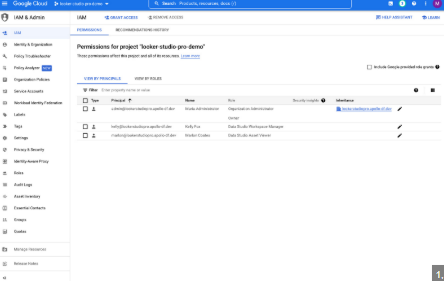
    LookWorldPro通常支持多类主流社交平台的帐号绑定与消息整合:覆盖微信、QQ、微博、WhatsApp、Facebook Messenger、Telegram、LINE、KakaoTalk、Instagram(含Direct)、Twitter/X、LinkedIn、Slack、Microsoft Teams 等。具体可绑定的名单会因地区、操作系统与应用版本而有所不同,某些平台只在企业版或通过OAuth/API授权后可用;建议打开应用内“绑定与授权”查看当前支持清单与权限说明。

    LookWorldPro支持绑定哪些社交平台

    先说最直接的:为什么要绑定社交平台

    把社交账号绑到翻译工具上听起来像多余的步骤,但其实很实用。想象一下你同时管理多条跨语言对话,把消息汇聚到一个能实时翻译的窗口里,省时又省心。绑定主要是为了三件事:

    • 消息整合与同步:把来自不同平台的聊天聚合,统一处理翻译与回复;
    • 快速翻译与上下文保留:保留原始对话上下文,让翻译更自然;
    • 自动化与工作流:在电商客服、跨境业务中,可配合模板、关键词自动回复或工单流转。

    LookWorldPro一般支持哪些平台(按类别说明)

    平台支持通常分为即时通讯(IM)、社交网络、工作协作与企业通信四类。下面按类列出典型平台与绑定时常见的限制。

    即时通讯(个人聊天为主)

    • 微信(WeChat)/QQ:国内使用最广的两款应用。绑定时通常需要扫码授权或企业接口,个人版功能受限,群消息、公众号和小程序的权限各异。
    • WhatsApp:支持消息同步与多设备绑定,企业场景常通过WhatsApp Business API实现更丰富能力。
    • Telegram:开放API,群组、频道与机器人集成较灵活,适合高度定制化的自动化流程。
    • LINE / KakaoTalk:在日韩地区常见,绑定多通过OAuth或官方API,需要地区合规与电话号码验证。

    社交网络(公开或半公开帖子、私信)

    • 微博:适用于公众帖子的抓取与翻译,也能绑定私信(需应用授权)。
    • Instagram(含Direct)/Facebook(Messenger)/Twitter(X):多数通过OAuth授权,可处理私信、评论与帖子翻译,但政策变动后权限可能收紧。
    • LinkedIn:职业社交的私信与帖子翻译,企业用户常用于招聘与商务沟通。

    工作协作与企业通信

    • Slack:适合团队内实时翻译、机器人自动回复及频道归档。
    • Microsoft Teams:企业级集成,一般通过组织管理员授权并可在会议字幕、聊天中应用翻译。
    • 企业微信 / 钉钉:中国企业常用,支持企业号绑定、消息通知与自动翻译(权限由管理员配置)。

    如何判断你的地区或版本是否支持某个平台

    按经验来看,三条检查路径最靠谱:

    • 应用内“绑定与授权”页面:最直接、也最准确;会列出当前可以添加的平台以及所需权限;
    • 帮助中心或版本更新日志:新版本可能新增或下线某些平台集成;
    • 联系客服或企业管理员:特别是企业版用户,很多平台需要管理员在后台开启API权限。

    绑定流程:一步一步讲清楚(通用版)

    绑定流程按平台差异会有细节不同,但大体步骤类似,我把它拆成五个可以记住的小步骤:

    • 进入设置 → 选择“绑定平台”页面;
    • 选择目标平台并点击“绑定”或“授权”;
    • 跳转到平台授权页(或弹出扫码),输入账号信息并授权所需权限;
    • 回到LookWorldPro确认回调成功,按提示完成配置(如选择要同步的对话、频道或工作区);
    • 测试一条消息,检查翻译、回写、消息同步是否正常;

    举个小例子:为WhatsApp绑定Business账号时,通常需要把LookWorldPro的回调URL配置到WhatsApp Business API后台并通过Webhook验证;而为微信绑定个人号则常采用扫码登录或企业号授权两条不同路径。

    权限与隐私:你需要知道的事

    授权绑定并不等于随意读取一切。常见权限与注意点:

    • 读取消息/发送消息:基本权限,绑定后应用才能抓取原文并回传翻译;
    • 管理联系人/群组信息:企业自动化可能需要,个人用户要慎重;
    • Webhook 与回调:涉及将平台消息发送到LookWorldPro服务器,需确保回调URL为HTTPS并受信任;
    • 数据保留策略:看清楚应用的日志保留、是否加密、是否用于模型训练;

    现实里,部分平台(尤其是微信、WhatsApp)对第三方读取私聊数据非常谨慎,很多功能只对企业版或机器人账号开放。

    使用场景与平台选择建议

    不同用户的需求不一样,选平台的时候想清楚你要实现什么:

    • 跨境电商客服:优先绑定WhatsApp、Facebook Messenger、Instagram、微信(若有中国市场);
    • 国际商务沟通:LinkedIn、Email 集成、Microsoft Teams、Slack 更重要;
    • 社区与内容监控:Twitter/X、Instagram、微博适合监测评论与帖子并做翻译;
    • 多语种社群管理:Telegram、LINE、KakaoTalk 在亚太地区表现好,便于机器人自动化;

    常见问题与排查小技巧

    • 绑定后看不到消息:检查授权是否授予“读取消息”与“Webhook回调”权限;
    • 翻译不符合上下文:尝试开放更多历史消息上下文或允许引用原文,或启用专用词库/术语表;
    • 平台频繁断连:查看是否超过API调用配额或被平台限制,或回调URL是否稳定;
    • 隐私担心:在绑定前阅读隐私条款,必要时限制同步范围(仅同步指定群组或频道);

    表格速览:常见平台绑定能力一览(概览示例)

    平台 常见绑定方式 可同步内容 常见限制
    微信 扫码登录 / 企业号授权 聊天、群消息、公号消息(视权限) 个人号权限受限;企业号更灵活
    WhatsApp Business API / OAuth 私聊、群(视API) 需Business账号与Webhook配置
    Telegram Bot API 频道、群、私聊 需bot权限,开放API较灵活
    Slack OAuth 应用安装 频道、私信、文件 需工作区管理员授权
    Instagram / Facebook Facebook OAuth / Graph API 帖子、评论、Direct 权限收紧,需应用审核

    给开发者或企业管理员的补充说明

    如果你是技术负责人,关注点会更偏向于稳定性、合规与扩展性:

    • API 速率与配额:不同平台限速不同,设计系统时要做退避重试与排队;
    • 回调安全:使用HTTPS、签名校验与IP白名单减少被伪造回调的风险;
    • 多账号与多工作区:确保支持为每个绑定配置独立的凭证与存取策略;
    • 合规与日志:保留操作日志、审计记录与隐私同意证明,满足审计需求。

    小贴士:绑定时的实用建议

    • 先在测试环境或单个对话里试运行,确认翻译质量与回写逻辑再放量;
    • 为常见术语建立术语表或自定义词典,减少误译;
    • 定期检查平台变更通知,API政策随时可能调整;
    • 对敏感对话设定“不上传”规则,保护客户隐私。

    如果你刚开始尝试,把最常用的两三个平台先绑上,慢慢扩展;绑定并不是一次性的工程,而是持续优化的过程,不同平台各有脾性,实操中你会越来越熟练,知道该在哪个平台用快速翻译、在哪个平台走人工复核。就像整理一张多语种的工作台,先把常用工具摆整齐,再慢慢把抽屉里复杂的工具拿出来——用起来才顺手。

  • LookWorldPro新手翻译语言怎么设置

    LookWorldPro新手翻译语言怎么设置

    要在LookWorldPro里把翻译语言设好,先到主界面或“设置”找到语言选项,选择你的“源语言”和“目标语言”,可以启用*自动检测*让应用自动识别输入;为语音与拍照翻译分别指定识别语言或下载离线语言包;常用语言对可加入收藏或设为默认;如果在多人对话或实时翻译里,需要切换到“对话模式”并为每位参与者选择语种。保存后,应用会在文本、语音和图像翻译中优先使用这些偏好,随时可按需临时切换。

    LookWorldPro新手翻译语言怎么设置

    先理解几个基本概念(像搭积木那样想)

    把设置语言想成给工具箱里每个工具贴标签:一个标签是“你说的是什么语言”(源语言),另一个标签是“我想把它翻成什么语言”(目标语言)。有时候你不想每次手动选,就启用*自动检测*,它像听懂口音的朋友,会先判断你说的语言再翻译。语音、图片、文字的“识别”环节各自需要语言支持,有的功能还可以下载离线包,这样在没有网络时也能工作。

    为什么要分开设置文本、语音和拍照的语言?

    • 文本翻译通常靠字符和上下文,自动检测准确;
    • 语音翻译依赖语音识别模型,需要指定口音/语种以提高识别率;
    • 图片(OCR)翻译要告诉系统去识别哪种字母或文字系统(比如拉丁字母、汉字、阿拉伯字母等)。

    一步步教你设置(新手友好)

    下面按操作顺序来说明,设想你第一次打开应用,想把常用语言设好并能立刻用。

    1. 打开应用并找到语言设置

    • 启动LookWorldPro,通常在主界面会有明显的“翻译”入口或底部导航栏的“设置(Settings)”。
    • 进入设置后,寻找“语言(Language)”、“翻译偏好(Translation Preferences)”或“高级设置(Advanced)”等选项。

    2. 选择源语言和目标语言

    • 在“文本翻译”一栏,选择你常用的源语言(例如中文)和目标语言(例如英文)。
    • 如果不确定源语言,启用*自动检测*(Auto-detect)。这意味着你输入或粘贴文本时,应用会尝试先识别再翻译。

    3. 设定语音输入和语音输出语言

    • 进入“语音翻译”或“语音输入”设置,分别选择话筒识别的语言(识别方)和语音合成的语言(听者)。
    • 如果你会多口音或多方言,优先下载对应的语音模型或选择地区版本(例如“西班牙语(墨西哥)”与“西班牙语(西班牙)”)。

    4. 配置图片(OCR)识别语言

    • 在“拍照/图片翻译”里选择识别语言,若图片含多语言文本,启用*多语言识别*或分别选取语言组合。
    • 下载离线OCR包可提高无网环境下的识别成功率。

    5. 保存偏好与设置默认值

    • 设置完成后,记得点击“保存”、“应用”或返回主界面以确保偏好生效。
    • 将最常用的语言对设为默认,这样打开主界面时就能马上翻译。

    常见功能一览(方便你快速找到)

    功能项 通常位置 作用
    源/目标语言 设置 → 语言 / 主界面上方切换 指定输入与输出的语种
    自动检测 文本翻译设置 自动判断输入语言,减少手动切换
    语音识别语言 语音翻译设置 提高语音识别准确度
    拍照OCR语言 拍照翻译设置 识别图片中的文字类型
    离线包 设置 → 离线翻译 断网时也能翻译(需下载)

    对话模式和多人场景的语言设置

    当你和不同语言的人进行实时对话时,LookWorldPro通常提供“对话模式”或“会议模式”。在这种模式下,你可以为每个参与者指定语言,应用会实时识别并播放合成语音。操作步骤大致是:

    • 进入对话/实时翻译 → 创建新对话或加入会议;
    • 为每位参与者选择或设定语言;
    • 选择是否启用自动检测以及翻译回放的语速和语音类型;
    • 开始对话,必要时手动修正识别结果或切换语言。

    离线使用与语言包管理

    如果你常常出国或没有稳定网络,务必下载离线语言包。通常设置里有“离线翻译”一项,选择需要的语言并下载。注意事项:

    • 离线包会占用存储空间,优先下载常用语种;
    • 语音合成与OCR的离线模型可能是分开的,需要分别下载;
    • 定期检查更新,离线模型更新后会提升准确性。

    提高翻译质量的实用技巧(像教朋友那样提醒你)

    • 选择合适的领域/专业模式:有的应用支持“商务、医学、技术”等专业词库,选择后能显著提升术语翻译准确度。
    • 使用短句分段:长句容易断句错误,短句或分段翻译更稳妥。
    • 建立自定义词库:把固定翻译、品牌名或术语加入收藏或自定义词典,能保持一致性。
    • 手动校对:机器翻译并非十全十美,重要场合宜人工复核或请专业译者确认。

    常见问题与简单排查步骤

    遇到设置后不生效或识别率低,先按下面步骤快速排查:

    • 确认应用已保存设置并重启应用;
    • 检查麦克风、相机权限是否允许;
    • 若使用离线包,确认已完整下载且有足够存储;
    • 确保网络连接良好(在线翻译依赖服务器);
    • 在设置里确认“自动检测”是否勾选,或手动切换源语言试试;
    • 更新应用到最新版,很多问题来自旧版本的bug。

    隐私与权限方面你需要注意的点

    翻译应用通常会处理文本、语音和图片数据。经验建议:

    • 在设置里查看隐私政策,确认数据是否上传云端、是否匿名化处理;
    • 对敏感资料(合同、身份证信息)尽量使用离线翻译并删除缓存;
    • 授予麦克风和相机权限时,只在必要场景打开,完成后可关闭。

    如果你想更高效,这里有个速查表(把常见操作放一起)

    操作 快速步骤
    更改默认语言对 设置 → 语言 → 选择源/目标 → 保存
    启用自动检测 文本翻译设置 → 勾选“自动检测”
    下载离线包 设置 → 离线翻译 → 选择语言 → 下载
    为对话模式设置语言 对话/实时翻译 → 新对话 → 为每人选语种 → 开始

    更多小心得(实战中用到的)

    • 当你发现某个词总是被错译,添加到“自定义词典”并标注正确译法;
    • 出差前把当地常用语言包、离线语音和OCR包都提前下好;
    • 拍照识别古字体或手写体时,准确率会低,尽量拍清晰、光线好的图;
    • 多人会议用蓝牙耳机或静音环境能显著提高语音识别质量。

    写到这里,想起自己第一次用类似工具时把语言全设错了,结果一直翻译成了俄语,尴尬得要命——所以把默认语言设对真的很重要。你现在应该能自己在LookWorldPro里把文本、语音和图片的语言分别设置好,记得下载常用离线包并保存偏好,遇到问题按上述排查步骤来。要是你愿意,我可以再按你常用的三种语言组合写一份一键切换的操作清单,或者把对话模式的具体步骤列成可执行的检查表,哪种更实用你告诉我。

  • LookWorldPro找回密码收不到邮件怎么办

    LookWorldPro找回密码收不到邮件怎么办

    遇到 LookWorldPro 的找回密码邮件一直收不到,别着急:先按顺序检查垃圾箱和 promotion/social 分类、确认注册邮箱无笔误、查看邮箱容量与收信规则、解除对发件域名的拦截或黑名单,再尝试重新发送或换网络/设备;若仍无果,按本文提供的信息和模板联系官方客服并附上邮件头或截屏,通常能快速定位并解决问题。

    LookWorldPro找回密码收不到邮件怎么办

    先说结论(就像和朋友说的第一句话)

    大多数“收不到重置邮件”的情况并不是账号彻底出问题,而是落在了邮件传递链条中的某个环节:被当作垃圾邮件隔离、被公司/学校的网关阻挡、注册时地址写错、邮箱满了或发送方的邮件被退回。按步骤排查,能把 >90% 问题自己解决掉;实在不行,把准备好的信息发给客服就能进一步定位。

    为什么会收不到重置邮件?(把复杂问题拆开讲清楚)

    要把事情讲明白,先把邮件从服务器到你收件箱的路径拆成几个环节:

    • 发送端(LookWorldPro 的邮件服务器)把邮件发出去
    • 网络传输,邮件在互联网里被若干中继/网关处理
    • 接收方的邮件系统(比如 163、QQ、Gmail、企业邮箱)接收并根据规则决定放哪儿
    • 你的客户端(手机/电脑邮件 App)把接收到的邮件呈现给你

    任何一个环节出现问题,都会导致“收不到”。常见原因可以分为三类:

    • 发件端问题:邮件被退回、邮件服务器配置(SPF/DKIM/DMARC)导致被拦截、系统故障或限流。
    • 传输与策略问题:公司网关、第三方安全服务(如邮件网关、反垃圾服务)或运营商拦截。
    • 收件端或客户端配置问题:地址写错、邮箱规则/邮件分类、垃圾箱、邮件被自动转发、邮箱满、客户端同步失败。

    一步一步的排查清单(按顺序来,越靠前越容易解决)

    1、先别慌,先在你的邮箱里找找看

    • 查看“垃圾邮件/垃圾箱/Spam”文件夹。
    • 如果是 Gmail,检查 Promotions、Social、Updates 标签页,有时会被自动分流。
    • 用邮箱搜索框搜发件人关键词:LookWorldPro、no-reply、noreply、reset、password 等。
    • 查看邮件是否被自动归档或转移到其他文件夹(检查过滤器/规则设置)。

    2、确认基础信息是否正确

    • 确保你用于找回的邮箱地址就是你注册时填写的那个地址——常见错误是打错字或多了空格。
    • 如果账户绑定了多个邮箱或手机号,尝试使用其他绑定方式(手机短信、备用邮箱、第三方登录)。

    3、等待与重发

    • 有时邮件会延迟,建议等待 10–30 分钟再重试一次(极端情况下一小时)。
    • 不要频繁重复点击“发送验证码/重置链接”,系统可能会触发限流或临时封禁。重试间隔建议 5–10 分钟。

    4、检查邮箱容量与接收设置

    • 确认邮箱没有满:接收邮件需要足够空间。
    • 检查是否设置了自动转发到另一个地址,或设置了“删除来自未知发件人的邮件”。

    5、解除拦截 / 白名单设置

    把 LookWorldPro 的常见发件地址加入白名单或联系人,可提高到达率。常见发件地址示例(以实际邮件为准):

    各邮箱加入白名单的方法不同,下面给出常见操作:

    • Gmail:添加发件人到联系人并在设置 → 过滤器和封锁的地址里“永不将其标记为垃圾邮件”。
    • QQ/163:在“设置 → 反垃圾”或“黑白名单”里添加为白名单。
    • 企业邮箱:联系公司 IT 管理员把域名加入允许列表(whitelist)。

    6、检查公司/学校邮箱的网关或安全策略

    如果你使用单位或学校邮箱,可能有网关将来自某些域的邮件隔离或退回。此时:

    • 联系 IT 管理员,提供 LookWorldPro 的发件域名,让管理员在网关上放行。
    • 让管理员查看邮件是否被隔离并手动释放。

    7、查看是否有退信(Bounce)邮件

    有时服务端会收到退信(邮件回退通知),你可能会收到一封“Delivery Status Notification (Failure)”之类的邮件。找不到退信时,也可以在账户中提交申请给客服,请求他们查看发送日志。

    8、尝试换设备或网络

    • 用手机数据网络尝试,而不是当前的 Wi‑Fi;有时局域网策略导致访问外部邮件服务异常。
    • 换一台设备的邮箱客户端试试,排除单设备或客户端设置问题。

    如果自己折腾了还是没解决:怎么高效联系官方客服

    联系客服前,准备好有利于快速诊断的信息,会让处理速度快很多。下面是需要准备的内容,以及一个可直接复制的邮件/工单模板。

    需要准备的信息

    • 你的账户名 / 注册邮箱 / 绑定手机号。
    • 发生问题的时间(精确到时分,时区也写清楚)。
    • 操作场景:是在网页端、App 还是第三方登录流程发起的重置?
    • 截屏或录屏:点击“发送邮件”后的页面、任何错误提示、邮箱中找不到邮件的截图(含垃圾箱)。
    • 如果你能找到邮件头(headers)或退信,请一并提供(下面有教你怎么找)。

    工单 / 邮件模板(中文示例)

    你可以把下面的内容直接粘贴到客服工单里,替换方括号里的信息:

    主题:无法收到找回密码邮件 — [注册邮箱] — [发生时间]

    内容:

    你好,

    我在 [日期] 的 [时间,时区] 尝试通过 LookWorldPro 的“忘记密码/重置密码”功能给 [注册邮箱] 发送重置邮件,但未在收件箱、垃圾箱或其他分类中收到邮件。已尝试等待、重发、查看规则和垃圾箱,仍无结果。请帮忙检查是否有发送记录或邮件被退回。我的信息:

    • 注册邮箱:[你的邮箱地址]
    • 绑定手机号(如有):[手机号]
    • 尝试设备/客户端:例如 Android App / iOS App / 网页端(浏览器名称及版本)
    • 出现问题的时间(精确):[YYYY-MM-DD HH:MM 时区]
    • 我已检查:垃圾箱、筛选规则、邮箱容量、自动转发、黑名单

    如需我提供邮件头、退信截图或其他信息,请告知具体获取方式。我希望能尽快恢复账号访问,感谢配合。

    ——[你的姓名 / 昵称]

    如何抓取邮件头(headers)并交给客服

    邮件头里包含了邮件的传递路径和退信原因,技术支持用它能快速定位问题。常见邮箱查看方法:

    • Gmail 网页版:打开邮件 → 三个点(更多)→ 显示原始邮件(Show original)。复制全部内容发给客服。
    • Outlook(网页版):打开邮件 → … → 查看消息源(View message source)。
    • QQ 邮箱:打开邮件 → 更多 → 查看邮件头。
    • 如果根本没收到邮件但收到退信,退信邮件也会有邮件头,保存并发送给客服。

    技术角度补充:SPF/DKIM/DMARC 为什么会影响你

    简单说,发件方的邮件验证(SPF、DKIM、DMARC)是用来证明邮件确实来自发件人域的。如果 LookWorldPro 的邮件服务器配置有问题,或你的邮箱服务对没有通过验证的邮件直接丢弃(不入垃圾箱),你就看不到邮件。这种情况需要 LookWorldPro 的技术团队检查发件日志并修复配置。

    常见原因 对你能做的事
    邮件被判为垃圾邮件 检查垃圾箱,标记为“非垃圾”,加入白名单
    邮箱地址写错 确认注册邮箱,或尝试使用绑定的手机号/备用邮箱
    邮箱满/配额问题 清理邮件或扩容
    企业网关拦截 联系 IT 管理员放行发件域名
    发件方被限流或配置错误 联系 LookWorldPro 客服并附送发信时间段与邮箱信息

    一些易被忽略但常发生的小细节

    • 邮箱别名和真实账号不同:有些邮箱会把“+”后面的部分视为别名(例如 [email protected]),确认 LookWorldPro 系统是否支持别名。
    • 域名被临时列入黑名单(比如发送 IP 被列入垃圾邮件黑名单),这种情况通常是服务端问题,需要官方修复。
    • 用公用/共享邮箱(例如客服邮箱、多人共用)时,其他人可能已删除邮件。
    • 如果你使用自动转发到另一个邮箱,转发会改变邮件头,可能导致目标邮箱误判。

    如果你是 LookWorldPro 的技术人员或 IT 管理员,快速定位的建议

    (这部分是给客服和内部人员看的,用户无需全部懂)

    • 检查发送队列和日志:是否有发送失败或 4xx/5xx 的退回记录。
    • 查看被 ISP 或收件方拒收的响应码(SMTP reply code)。
    • 验证 SPF、DKIM 签名是否正确、DMARC 策略是否合理。
    • 确认邮件模板中的“From”域与实际发信域一致,避免被伪造标记。
    • 在重置逻辑中输出发送时间戳并在客服工单中关联。

    常见问答(快速解惑)

    问:我多次点击“发送验证码”会不会锁号?

    不少平台会有防刷机制,短时间内多次请求会触发限流或验证码发送延迟。建议每次间隔 5–10 分钟,或者等 15–30 分钟后再重试。

    问:我用的是 QQ/163/企业邮箱,能不能直接把 LookWorldPro 加入白名单?

    可以,并且建议这样做。手机 App 里通常也会提醒添加发件人为联系人,这样能显著降低被判垃圾邮件的概率。

    问:客服为什么要我提供邮件头?

    邮件头里包含 SMTP 返回码和中转信息,能帮助他们看到邮件是否被送出、在哪个环节被拦截或退回,这比模糊描述快多了。

    最后一点小建议(生活化的提示)

    我自己遇到这类问题时,通常按上面顺序检查,截图保存每一步,然后发工单。把关键时间点、你看到的任何提示和截图都打包发过去,客服就能少问许多追问,处理速度快不少。顺带一句,给常用服务留一个备选邮箱或绑定手机号,确实能在关键时刻省很多事。

    如果你现在正对着邮箱发呆,先从垃圾箱开始找,按本文的顺序逐项排查,同时把能截图的东西先保存好——这样无论是自己解决还是交给客服,都能更快结束这件事。

  • LookWorldPro支持Win7系统吗

    LookWorldPro支持Win7系统吗

    总体结论是:LookWorldPro通常不支持Windows 7。Windows 7自2020年停止主流支持,现代AI翻译软件多依赖较新系统组件、驱动与安全特性,厂商也更倾向于维护Windows10/11。是否能在Win7上运行,取决于LookWorldPro具体版本与官方兼容说明;若无官方支持,可用兼容模式、补充运行库或在虚拟机/远程服务器上运行,但会牺牲性能与安全。下面我会用通俗方式讲清为什么不推荐、如何检测兼容性、以及可行的替代方案与实际操作步骤。

    LookWorldPro支持Win7系统吗

    先把问题拆成三块:兼容性、安全与可行性

    用费曼的方法来讲,我会把“LookWorldPro 支持 Windows 7 吗”拆成更小的问题:一,软件自己要求什么操作系统和组件;二,Windows 7 本身有什么限制;三,如果不支持,有没有靠谱的替代办法。像拆玩具一样,一件件拆开看,容易懂也容易动手。

    一:软件要求——看官方说明是第一步

    任何软件是否支持某个操作系统,最权威的来源都是厂商发布的“系统要求”(System Requirements)或安装说明。你要查的是:LookWorldPro 的官方页面、安装包内的 README、安装程序弹出的最低要求,或者用户论坛与更新日志。

    • 查官方网站或产品手册:找“Supported OS”、“System Requirements”字样。
    • 检查安装包:有时安装程序会在开始前校验操作系统并直接提示不兼容。
    • 版本差异:早期版本可能支持旧系统,但新版本为利用新特性已放弃兼容。

    二:Windows 7 的现实限制(为什么现代AI软件常常不再支持)

    把Windows 7想象成一辆老车:稳当但没有新车的安全气囊、ABS、节油技术。对于AI翻译软件这种依赖现代硬件、驱动与安全机制的应用来说,老车有三个痛点:

    • 系统组件老旧:现代软件可能依赖新的 Visual C++ 运行库、.NET Core/.NET 5+、DirectX 12 或新的系统调用,Win7 上这些组件要么不受支持、要么安装复杂。
    • 驱动和硬件加速:很多 AI 推理会用到 GPU 加速(如 NVIDIA CUDA、DirectML)。这些技术在 Win7 上的驱动支持有限甚至不存在。
    • 安全与维护:微软已停止常规补丁,第三方库也可能停止对旧平台的支持,长期使用存在被攻击的风险。

    如何快速判断 LookWorldPro 是否在你机器上可运行

    下面是一步步的检查清单,像体检表那样按项检查:

    • 第一步:查产品页面或帮助文档,确认“支持的操作系统”。
    • 第二步:下载最新安装包(最好来源是官方),在测试环境运行安装程序,看安装前是否检验 OS。
    • 第三步:查看安装日志或运行时日志(通常在 %AppData% 或安装目录),检索关键字“unsupported”、“failed”、“error”。
    • 第四步:联系售后或用户社区,搜索“LookWorldPro Windows 7”相关讨论。

    小技巧:用虚拟机先试装

    如果不想直接在主机上冒险,可以在 VMware 或 VirtualBox 上建立一个 Windows 7 虚拟机,先把软件安装运行一次,观察是否正常。这比直接在主机上折腾安全得多。

    通用系统需求参考表(示例,仅供判断兼容性用)

    项目 最低(可能) 推荐(现代环境)
    操作系统 Windows 7 SP1(有些版本可能旧) Windows 10 64-bit / Windows 11
    CPU 双核 2.0GHz 四核及以上,支持 AVX 指令集
    内存 4GB 8GB 以上(16GB 更好,复杂模型)
    GPU 无(仅 CPU 推理) NVIDIA 支持 CUDA 的显卡或支持 DirectML 的 GPU
    运行时组件 旧版 .NET / VC++ Redistributable .NET 5/6、最新 VC++ Redistributable、合适的 GPU 驱动

    如果官方不支持:四种可行路线(优缺点都说清)

    • 方案A:升级操作系统(推荐)

      为什么?这是长期最稳妥的做法,能获得性能、安全和兼容性三方面的提升。

    • 方案B:使用虚拟机或远程桌面访问一台支持的机器

      可以把LookWorldPro安装在 Windows 10/11 的主机或云端,然后通过 RDP 或远程桌面访问。优点是兼容、风险低;缺点是需要网络、可能有延迟。

    • 方案C:在 Win7 上尝试兼容安装(风险较高)

      安装必要的运行库(VC++、.NET)、尝试兼容模式运行。如果软件依赖 GPU 驱动或新指令集,这种方式可能失败或性能很差。

    • 方案D:使用网页版或移动端(如果有)

      许多现代翻译工具提供在线服务或手机应用,绕过桌面系统兼容问题。但数据隐私和流量仍需考虑。

    在 Win7 上尝试安装时的详尽步骤(仅供技术尝试者)

    1. 备份重要数据和系统还原点,准备好应急恢复盘。
    2. 确认 Win7 已安装 Service Pack 1(SP1),并尽量安装所有可用更新。
    3. 安装或更新 Visual C++ Redistributable(常见版本:2015、2017、2019)。
    4. 根据软件说明安装必要的 .NET 组件,若软件要求 .NET Core/.NET 5+,Win7 可能需要额外平台包或不被支持。
    5. 尝试安装 GPU 驱动:对于 NVIDIA,老旧的驱动可能支持到某些显卡,但新特性(CUDA 11+)通常需要 Win10。
    6. 以管理员身份运行安装程序,观察并记录安装日志;若提示缺失组件,根据日志单独安装。
    7. 运行软件并监控资源占用,若出现异常崩溃,查看错误日志并搜索社区解决方案。

    安全与合规方面不能忽略的几点

    哪怕你能把软件勉强装在 Win7 上,也别忘了安全问题:系统无常规补丁、第三方库可能不再更新、防病毒兼容性降低。对于涉及敏感数据的翻译(合同、个人信息、机密文档),建议不要在不受支持的系统上处理,风险太高。

    常见问题(FAQ)— 我遇到的那些“卡壳”情况

    Q:安装时提示缺少某个 DLL,是什么情况?

    A:往往是缺少特定版本的 VC++ Redistributable 或 .NET 运行时。查看 DLL 名称再去微软官网或安装包中查找对应的运行库。注意不要下载不明来源的 DLL。

    Q:软件能安装但很慢,CPU 占用很高,怎么办?

    A:这是因为没有 GPU 加速或指令集优化被禁用。检查软件是否提供“只用 CPU”的模式或简化设置;如果可能,把任务移到性能更好的机器或云端。

    Q:厂商客服说“我们不支持 Win7”,那还能做什么?

    A:如果厂商明确不支持,最好采纳替代方案:升级操作系统、使用远程/云端服务或选择支持 Win7 的旧版本(但注意安全和功能限制)。

    举个比喻,帮助记住选择逻辑

    把问题想成买房:你的应用是家具,操作系统是房子。你可以把家具塞进老房子里(强行兼容),但可能门太窄、楼板承重不足(性能与安全问题);更实际的是搬到新房子,或者把家具放在别人更现代的仓库里(云端/远程)。每个选择都有成本与风险,衡量时把安全、性能、长期维护放第一位。

    我想你如果现在手头有 LookWorldPro 的安装包,可以按上面的检查清单一步步试。如果没有,优先去看官方说明或联系支持,别把时间都花在“折腾旧系统上”的排错上——很多时候升级或换到云端,反而更省心。当然,倘若你就是那种喜欢折腾并且知道如何应对兼容库和驱动问题,上面我给的步骤和表格应该能帮你把事情做成;只是别忘了先把重要数据备份好。

  • LookWorldPro消息星标怎么用

    LookWorldPro消息星标怎么用

    在LookWorldPro中,消息星标用于把重要信息标注为便捷索引,便于随时回溯与整理。操作方法:对话中长按消息(或桌面端右键),选择“星标”;在侧栏或主界面的“星标”列表中查看、搜索与批量管理,支持按会话、时间或自定义标签筛选,并能与其他设备自动同步与导出

    LookWorldPro消息星标怎么用

    什么是“消息星标”?

    把星标想像成你给消息贴上的小旗子。平常聊天里信息太多,重要的、待办的或需要保存的那几条很容易被淹没。星标就是把这些“必须记住的内容”集中起来,像书签一样方便回头查阅。它并不是删除或另存,而是在原消息上做个快捷标签,保留上下文同时方便索引。

    为什么用星标?

    • 快速回溯:再也不用翻一页页对话找那条号码或地址。
    • 任务管理:把待办事项、会议纪要或发票截图标星,转成临时清单。
    • 信息分类:结合标签或搜索,能把不同项目的关键消息集中查看。
    • 跨设备一致:多数情况下标星会同步,手机上标、电脑上查。

    如何一步步给消息加星(适用于大多数版本)

    下面用最常见的两种情境说明:手机端和桌面端。步骤尽量贴近日常操作,实操感强,易学易上手。

    手机端(iOS / Android)

    • 打开会话,找到要标记的消息。
    • 长按那条消息,等操作菜单弹出。
    • 在菜单里选择“星标”或“加入收藏”。(有时显示为一个星形图标)
    • 若支持标签,按提示添加标签或备注,便于后续筛选。
    • 查看:回到主界面侧栏或“更多”菜单,打开“星标”或“收藏”列表。

    桌面端(Windows / macOS)

    • 在对话窗口里,右键点击目标消息。
    • 在右键菜单选择“星标”或相近命令。
    • 可用快捷键(若应用支持):通常是Ctrl/Cmd + Shift + S(以应用实际说明为准)。
    • 查看:在主界面左侧或上方的“星标”/“收藏”入口打开集合页面。

    星标消息怎么查看、筛选和管理

    给消息加星只是第一步,管理才是能把功能用好的关键。我把常用操作分成几个模块说明,像学会一个工具链一样把功能串起来。

    查看与搜索

    • 打开“星标”汇总列表:显示所有被标注消息,按时间排序通常是默认。
    • 搜索框:在星标页面输入关键词、发件人或会话名即可缩小范围。
    • 筛选器:选择按会话、日期或标签过滤,快速定位目标条目。

    批量操作

    • 在星标列表里通常支持多选(复选框或按住Shift选择多条)。
    • 批量取消星标 / 删除 / 导出:选中后在顶部工具栏选择对应操作。
    • 如果你经常处理成批信息,建议先用标签把它们分组,再统一操作。

    标签、备注与提醒

    不少版本允许给星标消息添加“标签”或“备注”,有的还可以设置提醒时间。这样一条星标消息就不仅是“一个旗子”,而是能承载额外信息的任务项。

    星标 vs 置顶 vs 归档:怎么选?

    功能 星标 置顶(Pin) 归档
    作用 标注单条消息为重要 把整个会话固定到顶部 把会话或消息移出主列表,保持不显示
    适用对象 单条消息(号码、密码、链接) 重要联系人或群组 不常用但要保留的会话
    是否保留上下文 是(在原位置) 是(整个对话) 是(移出主列表)
    批量管理 支持 有限(按会话) 支持

    进阶用法:让星标成为你的工作流一部分

    星标不是孤立功能,用得好可以和日常流程结合。举几个常见场景,供你参考并自己试验。

    场景一:会议记录整理

    • 会议中把关键结论、任务分配标星;会议结束后在星标页导出为文本或表格,形成任务清单。
    • 给每个任务星标加上标签,如“待办/紧急/抄送”。

    场景二:跨境电商客服

    • 重要订单号、物流单号、客户确认信息标星,便于随时查证。
    • 设置提醒,超时未回复的星标自动提醒负责人跟进。

    场景三:学习与笔记

    • 把关键定义或例题标星,并给标签“复习/重点”。
    • 定期导出星标内容,作为复习笔记或知识库补充。

    导出与备份

    多数版本支持把星标内容导出为文本或CSV,也有的允许同步到第三方服务。常见流程:

    • 进入星标列表 → 全选或按标签筛选 → 选择“导出” → 保存为文件或发送到邮箱。
    • 备份频率:重要业务建议每日或每周导出一次,降低数据丢失风险。

    常见问题与故障排查

    • 为什么标了星但别的设备看不到? 检查网络、同步设置与应用版本;部分旧版或未登录同一账号会不同步。
    • 误标了怎么批量取消? 在星标列表中多选,然后选择“取消星标”或“移除”。
    • 星标数量有没有上限? 大多数没有硬性上限,但过多会影响查找效率;建议结合标签与归档管理。
    • 是否会占用额外空间? 星标本身是标记,不拷贝消息;但如果导出或生成附件会占用存储。

    安全与隐私注意事项

    星标功能本身不改变消息的加密或权限设置,但以下几点值得留意:

    • 共享设备:公共或共享设备上标星可能导致别人看到你的重要信息,使用完记得退出或清理。
    • 同步到云:若开启云同步,星标数据会上传服务器,确认服务隐私协议并设置合适权限。
    • 备份加密:导出敏感信息时建议使用加密压缩或通过安全通道发送。

    一些小技巧(实践中常用)

    • 给不同项目使用固定的标签前缀(例如“项目A-”),搜索时更方便。
    • 把临时待办标星并设置提醒,处理后批量取消星标保持清爽。
    • 遇到关键链接或代码段,标星同时在备注中写简短用途,帮未来自己快速记忆。
    • 定期清理:每个月或每季度检查一次星标列表,归档或导出不再需要的条目。

    常见误区和区别

    • 误区:有人把星标当作永久备份——其实星标是索引,不等于多处备份,重要资料仍需导出备份。
    • 区别:星标关注“单条消息的重要性”,置顶关注“会话重要性”,归档关注“列表整理”。

    写到这里,我又想起自己上次旅行时把酒店确认短信标星了,结果到店才发现时间写错——幸好星标让我在第一时间抓到那条信息。你可以先从最常用的几条开始标星,慢慢把它融入工作流,像养成一个习惯一样:今天标,明天查,久了就成工具而不是负担。

  • LookWorldPro手机版怎么下载

    LookWorldPro手机版怎么下载

    在手机上获取LookWorldPro,iPhone用户直接在App Store搜索应用名并下载;安卓用户可在Google Play或手机厂商自带应用商店搜索,或从LookWorldPro官网下载安装包(仅从官方或可信市场获取),安装并授予摄像头、麦克风等必要权限后登录即可开始使用。

    LookWorldPro手机版怎么下载

    先说最关键的:下载渠道一览

    我先把能用的渠道列清楚,后面再把每个渠道的具体步骤、注意事项、异常处理都展开解释。总共几条路:

    • iOS(iPhone / iPad):App Store 安装。
    • Android(多数国际手机):Google Play 安装。
    • 厂商应用商店:华为AppGallery、小米应用商店、三星Galaxy Store 等。
    • 官方下载 APK:在官网下载安装包(适用于无法访问商店或偏好侧载的用户,注意安全)。
    • 企业/测试版:可能通过 TestFlight(iOS)或 Google Play 测试通道/应用内 Beta 安装。

    为什么选择官方渠道?先讲个比喻

    想象手机应用像是药品,官方渠道就像医院和正规药店,安全性和质量有保证;非官方来源就像路边小摊,便宜或方便但风险更高。下载应用时尽量优先官方渠道,可以最大程度避免假冒软件、恶意代码和隐私泄露。

    详细步骤(按平台分)

    iPhone / iPad(App Store)

    • 打开手机上的 App Store
    • 在底部的搜索栏输入“LookWorldPro”并回车(或直接输入完整应用名)。
    • 找到图标与开发者信息相符的条目,点进去查看应用详情页——注意看开发者名称、截图、评论与评分,确认不是仿冒应用。
    • 点击 获取(或云朵图标),根据提示进行 Apple ID/Face ID/Touch ID 验证。
    • 下载完成后,打开应用并根据引导授予麦克风、相机等必要权限,完成注册/登录。

    Android(Google Play)

    • 打开 Google Play 商店
    • 搜索“LookWorldPro”,找到官方条目(注意开发者名与应用包名,必要时向客服确认)。
    • 点击 安装,等待自动下载并安装。
    • 安装后首次打开,按需授予权限,完成账户设置。

    华为、小米、三星等厂商商店

    在国内或某些地区,手机自带的应用商店更常用。如果你在中国大陆或厂商生态内:

    • 打开对应的应用市场(AppGallery、应用商店、Galaxy Store等)。
    • 搜索应用名并确认开发者可信后安装。
    • 厂商商店可能对某些功能做了提示权限或兼容性说明,按提示处理即可。

    从官网下载安装包(APK,适用于Android)

    如果在你的地区无法访问Google Play,或者想要安装特定版本、测试版,可以从LookWorldPro的官方网站下载APK。这里是操作与安全要点:

    • 在手机或电脑上打开官网(请确保网址正确并使用HTTPS)。
    • 找到“下载”或“移动端”页面,选择对应的Android安装包(通常有稳定版/测试版/历史版本)。
    • 下载前,优先查看网站提供的数字签名或SHA256校验码,下载后验证文件完整性。
    • 在手机上打开APK之前,需要在系统设置里允许“安装未知来源应用”(具体路径因品牌不同)。完成安装后建议立即关闭该权限。
    • 安装过程中若被安全软件拦截,确认是官方下载后再允许。

    安装前要检查的“安全清单”

    • 确认开发者信息:应用商店里查看开发者名称与公司介绍,尽量和官网一致。
    • 看评论和评分:关注近期评论,特别是关于权限、崩溃和隐私的反馈。
    • 检查权限:首次运行时注意应用申请的权限是否合理(摄像头用于拍照翻译,麦克风用于语音识别等)。
    • 校验安装包:如果侧载APK,校验SHA256或MD5(官网给出时),核对签名证书指纹。
    • 避免未知来源:不要从来路不明的第三方网站随意下载,尤其是标注破解、免付费的安装包。

    系统与存储要求(参考)

    下面是一般性的系统与资源建议,实际以官网或商店页面为准:

    平台 最低系统版本 推荐存储空间
    iOS iOS 13.0 及以上(视版本更新而定) 约 200 MB(不含离线语言包)
    Android Android 7.0 及以上(视设备与定制系统而异) 约 200 MB(不含离线语言包与模型数据)

    安装后第一件事:基础设置与下载离线包

    装好后别急着试功能,有几步配置能让体验更顺畅:

    • 授予必要权限:摄像头(拍照/图片翻译)、麦克风(语音翻译)、存储(保存记录)等。
    • 下载离线语言包:如果常常出国或网络不稳,提前下载常用语言的离线包,节省流量且更快。
    • 开启自动更新(可选):确保功能与安全补丁及时到位;若担心突发错误可选择手动更新。
    • 登录/注册:用邮箱、手机号或第三方账号登录,设置找回密码的绑定信息。

    常见问题与解决办法(下载/安装阶段)

    下载显示“无法安装”或“应用不兼容”

    先确认系统版本是否满足最低要求;若是侧载APK,可能是签名冲突(手机上已安装同包名不同签名的旧版),此时需要卸载旧版再安装(注意备份数据)。

    下载很慢或中断

    • 切换到更稳定的网络(Wi‑Fi);
    • 尝试在非高峰时段下载;
    • 若通过官网侧载,使用电脑下载并通过数据线或云盘传到手机再安装可更稳定。

    应用商店提示“未知开发者”或被阻止

    这通常是安全保护措施。如果你确实是从官网或官方渠道下载的,查看商店或系统提示的具体原因,必要时联系LookWorldPro客服确认该版本是否合法。

    关于区域限制与VPN

    有些国家/地区的商店可能不提供该应用。如果官方说明允许,使用VPN可以访问其他国家的商店页面进行下载,但要注意:

    • 使用VPN可能触发商店或付款验证;
    • 部分应用在跨区使用时可能受限某些服务(如支付、云同步);
    • 务必遵守当地法律与平台政策。

    更新、测试版与回滚

    如果想尝试新功能,可以加入测试计划(iOS 的 TestFlight 或 Android 的内测通道)。测试版可能不稳定,安装前请备份重要数据。若新版有严重问题,通常可以通过商店回滚到稳定版,或从官网下载旧版本安装(注意签名与数据兼容)。

    隐私与数据安全小贴士

    • 阅读隐私政策,关注语音、图片是否上传到云端、保存时长与用途;
    • 尽量使用应用内提供的隐私设置(如不上传历史记录);
    • 遇到敏感内容翻译时,考虑使用离线模式;
    • 定期清理缓存与历史记录,或使用临时会话功能(若有)。

    如果一切都不行——联系支持

    官网通常会有“支持”“帮助中心”或“联系客服”的入口,邮箱与反馈通道会更快得到响应。提供机型、系统版本、错误截图或日志能加速定位问题。

    快速故障排查清单(下载/安装常见)

    • 确认网络通畅并切换Wi‑Fi;
    • 检查设备剩余存储空间;
    • 确认系统版本满足最低要求;
    • 看应用商店内是否存在国家/地区限制;
    • 若侧载,校验APK签名或哈希值;
    • 遇阻塞,尝试重启设备后再次安装。

    关于收费与订阅你可能想知道的

    很多翻译应用采用基础免费+高级订阅的模式(离线包、更高质量翻译、实时多人语音翻译等),购买前到应用内的订阅页面查看试用期、计费周期和退款政策。iOS 的订阅通过 Apple ID 计费,Android 则通过 Google/厂商账户计费,退款与管理请通过对应平台操作。

    最后,几个实用小技巧

    • 先试免费功能再决定是否订阅;
    • 出国前提前下载离线包并测试关键功能;
    • 把常用短语保存到收藏或短语本,离线也能快速调用;
    • 如果常用多个设备,开启云同步能省事(但要关注隐私设置)。

    嗯,这些就是把下载与初次使用LookWorldPro手机端会遇到的主要步骤和注意事项梳理出来的过程。你如果告诉我用的是iPhone还是某个安卓品牌,我可以把具体路径和界面说明写得更细一点,甚至一步步截图(不过现在就先按文字来——你看着先试试这些做法)。

  • LookWorldPro消息恢复能找回吗

    LookWorldPro消息恢复能找回吗

    是否能找回消息,关键在于消息到底存在哪里、被怎样“删除”、以及有没有备份或加密保护。若LookWorldPro把聊天保存在服务器或你开启了云/本地备份,而且删除距今不久、数据未被覆盖或安全清除,找回的概率很高;若是端到端加密且密钥被销毁,或设备被执行了安全擦除,则通常无法恢复。操作上,越早停止写入设备、尽快检查应用内“最近删除”、云备份与其他已登录设备,联系官方并准备好账号信息,成功率会显著提升。

    LookWorldPro消息恢复能找回吗

    先把复杂的说清楚:把“找回”分成三件事

    用费曼式的思路,先把问题拆成三部分,简单说清楚每一部分意味着什么:

    • 消息的存放位置:是在本地手机、电脑,还是完全存在于LookWorldPro的云端?
    • 删除的方式:只是“在界面隐藏”,还是数据库条目被删除,还是被安全擦除(overwrite)或密钥销毁?
    • 有没有备份或别的副本:多设备同步、云备份、系统备份、导出记录等。

    打个比方

    把聊天想像成笔写在纸上的字:

    • 如果只是把纸折起来放到抽屉里(界面隐藏、未删除数据库),很容易找回。
    • 如果把字擦掉但纸还在(逻辑删除——数据库记录被标记删除但未覆盖),专业方法常常能恢复。
    • 如果把纸撕碎丢进火里,或把纸完全烧掉(安全清除或密钥销毁的端到端加密),就基本无望。

    判断能否恢复的关键因素(逐条解释)

    1. 备份策略(最关键)

    有备份 = 高概率恢复。很多应用会提供云备份(按天/周/月)或允许用户导出聊天记录。如果你或LookWorldPro在服务器端定期备份,或你启用了手机系统备份(iCloud、Google Drive、电脑备份),删除后可以从备份中恢复到备份时间点的状态。

    2. 是否启用了端到端加密(E2EE)

    端到端加密改变了规则。如果应用支持E2EE,消息内容只有发送方和接收方持有密钥,服务器保存的是不可读的密文。删除密钥或密钥过期、密钥存储被清空,意味着就算服务器还有密文也无法解密,恢复意义有限。

    3. 删除类型(用户操作 vs 系统擦除)

    • 用户删除(软删除):通常先标记为删除,数据库空间没有被立刻覆盖,这种情况下通过程序或备份恢复机会大。
    • 物理覆盖/安全清理(secure wipe):数据被覆盖、文件系统被TRIM/擦写,恢复非常困难。

    4. 多设备同步与异地副本

    如果你在多台设备(手机、平板、电脑、网页版)登录同一个账号,某台设备可能还保留着完整聊天记录。第一时间查看所有已登录设备,是最简单也最靠谱的办法之一。

    5. 时间与写入行为(越快越好)

    删除后继续使用设备会写入新数据,覆盖已删除数据空间,降低恢复概率。原则:一旦发现丢失,尽量停止使用相关设备、断开网络(若必要),等待进一步操作。

    6. 平台差异(Android / iOS / Web)

    不同系统底层存储、备份与权限机制不同,恢复方法和难度也不同。总体上,Android相对更开放(root后有更多恢复可能),iOS的封闭性和系统加密使得取证更依赖于备份或专业工具。

    实操步骤:遇到消息丢失你该怎么做(按优先级)

    下面按从简单到复杂列步骤,像做实验一样,按顺序尝试:

    • 第一步(立刻):停止使用该设备,不要拍照、不要安装/卸载应用,避免覆盖。截图或记录有用信息(时间、对话对象)。
    • 第二步:打开LookWorldPro内查找“最近删除”“归档”“聊天记录”或“恢复”功能,许多应用会把删除的消息短期保存在“回收站”。
    • 第三步:检查同步设备和网页版,登录看是否有完整对话。
    • 第四步:查看应用设置中的“备份与恢复”或“聊天备份”,确认最近一次备份时间,如有备份,按说明恢复或下载备份。
    • 第五步:检查手机系统备份(iCloud、Google Drive、电脑iTunes备份),有时聊天被包含在系统备份内。
    • 第六步:联系LookWorldPro客服,说明账号、时间范围和丢失细节,询问是否能从服务器或日志中恢复(并准备好账号验证材料)。
    • 第七步(必要时):如果以上都不能,考虑专业的数据恢复或取证公司,或在法律允许范围内提交数据恢复/司法请愿(警察、律师介入)。

    一个便于对照的表格:不同情形下的恢复可能性

    情形 典型原因 恢复可能性
    在云端有备份 定期备份(服务器或用户云) 高(可从备份恢复)
    多设备仍有副本 另一终端未同步删除 高(直接从该设备导出)
    逻辑删除但未覆盖 数据库标记删除但未覆盖空间 中—高(通过恢复工具或专业取证)
    端到端加密且密钥丢失 密钥被销毁,或仅本地保存 低—几乎无可能
    设备被安全擦除或覆盖 TRIM/secure erase/格式化多次 极低(数据不可恢复)

    不同平台的实际操作差异(细化)

    Android

    • 优点:文件系统相对开放,很多聊天数据保存在可访问目录,root后或通过专业工具能提取本地数据库与媒体。
    • 缺点:若启用了设备加密或制造商自带安全清理,恢复受限。

    iOS

    • 优点:如果有iCloud或iTunes完整备份,恢复比较稳妥。
    • 缺点:系统级加密强、访问受限,除非有备份或使用苹果官方导出手段,直接在设备上取证难度高。

    Web / 桌面端

    如果你常在电脑端登录,浏览器缓存、应用本地存储或历史备份可能保留记录。即时检查并导出是最快方法。

    端到端加密:为什么有时“真的找不回”

    这部分要讲清楚,因为很多人误以为“服务器总有备份”。关键点:

    • 端到端加密意味着服务器只存密文;解密需要密钥。
    • 通常密钥保存在用户设备或由用户控制的安全模块中;如果密钥丢失或被销毁,密文无法被解读。
    • 因此,即便服务器上还能找到聊天的“影子”,也没法转成可读文本。

    这不是糟糕的设计,而是为隐私服务,但它确实降低了在“误删”发生后恢复聊天的可能性。

    常见误区与说明(别踩雷)

    • 误区:“卸载应用后数据全部被删。” 说明:卸载通常不等于服务器删除,且有时本地缓存仍在。
    • 误区:“云端一定能恢复。” 说明:要看具体是否开启备份,以及备份的时间点是否覆盖需要的数据。
    • 误区:“专业软件总能恢复。” 说明:专业工具能提升概率,但无法突破物理擦除或密钥销毁带来的限制。

    如果官方支持恢复,你应该准备什么信息?

    联系客服时,准备齐全信息能显著提高效率:

    • 账号标识(手机号、邮箱、账号ID)。
    • 大致时间范围(丢失发生的日期和时间)。
    • 相关对话双方或群组名。
    • 设备信息(型号、操作系统版本、应用版本)。
    • 是否在其他设备上仍能看到部分记录。

    如果官方拒绝或无能力恢复,还有哪些途径?

    • 检查其他登录设备:这是最容易被忽视的办法。
    • 系统级备份恢复:恢复到某个备份时间点,可能找回历史消息(有数据丢失风险,注意先备份当前重要数据)。
    • 专业取证公司:能提取设备底层文件、分析数据库残片,但费用与隐私风险都需要权衡。
    • 法律途径:在涉及犯罪或重要证据时,通过公安或法院申请数据保全与调取日志可能可行(视当地法律)。

    如何把风险降到最低(长期策略)

    最好把注意力放在预防,而非事后挽回。几点实用建议:

    • 开启并定期核查LookWorldPro及系统的自动备份设置。
    • 定期导出或备份重要对话(导出为文本或PDF)。
    • 对重要证据拍照、截屏并保存到独立云盘或硬盘。
    • 把关键对话同步到多台设备,避免单点故障。
    • 如果担心隐私,权衡是否启用端到端加密与备份策略(有时二者需要折中)。

    实际案例(类比说明,便于理解)

    举个并不复杂的例子:小张用LookWorldPro聊天记录重要合同条款,误删后立刻发现。他第一时间:停止使用手机、登录网页版确认、发现桌面端还在,于是导出并保存。结论:多设备同步救了他。另一种情况,小李启用了端到端加密并定期清理本地缓存,且从不做备份,一旦删除,几乎无路可走——这是两个截然不同的结果。

    好,现在想法差不多都说到了,写着写着还想到一点:如果你现在正面对消息丢失问题,按上面步骤从“立刻停止写入设备”开始做,很多时候事情还能转圜。如果只是好奇这类技术原理,记住两句话就够了——“有备份就有希望,密钥一消失就没希望”。就这样,愿你下次不再因为误删而着急。

  • LookWorldPro怎么卸载干净

    LookWorldPro怎么卸载干净

    彻底卸载LookWorldPro的思路很简单:先从系统常规方式移除应用并退出/删除所有关联账号与云同步,再针对各平台清理缓存、数据和残留文件(包括注册表、偏好配置、启动项、扩展、证书等),必要时进入安全模式或使用命令行/ADB完成深度删除,最后用专业卸载工具和杀毒软件扫描验证无残留。整个过程建议先备份相关数据、创建还原点,遇到设备管理权限或证书问题要先撤销授权,按平台差异一步步操作就能把“看不见”的痕迹也清理干净。

    LookWorldPro怎么卸载干净

    为什么要做“干净卸载”?先把原理理清楚

    很多人以为卸载就是在应用列表里点“卸载”就完了,但实际情况并不总是这样。应用被删除后,常留下三类东西:

    • 用户数据和缓存:位于系统用户目录下的配置、日志、缓存、数据库等。
    • 系统集成项:如启动项、注册表键、后台服务、计划任务、内核扩展或守护进程。
    • 云与账户关联:OAuth令牌、绑定手机号/邮箱记录、设备管理权限、配置描述文件或证书。

    这些残留会占空间、可能泄露隐私,甚至带来兼容或安全风险。所以“干净卸载”就是把以上三类都处理掉,留下一台干净的设备。

    卸载前的准备工作(无论什么系统都建议做)

    • 备份重要数据:导出翻译词库、聊天记录或本地笔记;若功能依赖云端,也先确认云端是否需要保留副本。
    • 退出并删除账号:在应用内退出登录,进入设置查找“注销/删除账号”选项(如果有);若没有,记下绑定信息以便以后撤销授权。
    • 创建系统还原点或备份镜像:Windows建议创建还原点,macOS可以用Time Machine,Android/iOS备份到云或电脑。
    • 记录应用信息:写下包名(Android)、可执行程序名称(Windows)、首选项域名(macOS,如com.xxx)以及任何服务或驱动名称,后面查找会用到。

    按平台分步操作

    Windows(Windows 10/11)

    思路:先常规卸载 -> 删除残留文件夹 -> 清理注册表与启动项 -> 检查服务与计划任务 -> 扫描确认。

    1. 常规卸载

    • 设置 → 应用 → 应用和功能,找到LookWorldPro,点击“卸载”。
    • 如果提示需要管理员权限,允许;若卸载失败,尝试以管理员身份运行安装程序自带的卸载程序(通常位于Program Files内)。

    2. 注销账号与撤销授权

    • 卸载前在应用内退出登录并查找“删除账户/撤销绑定”选项。
    • 若应用使用Google/Apple/QQ/微信等第三方登录,请登录相应账号管理页面,撤销LookWorldPro的访问权限(OAuth授权)。

    3. 删除残留文件夹(常见位置)

    删除前请确保应用已退出,最好重启一次系统进入干净状态。

    位置 可能路径示例
    程序文件 C:\Program Files\LookWorldPro 或 C:\Program Files (x86)\LookWorldPro
    用户数据 C:\Users\你的用户名\AppData\Local\LookWorldPro 或 C:\Users\你的用户名\AppData\Roaming\LookWorldPro
    公共数据 C:\ProgramData\LookWorldPro
    临时缓存 %TEMP% 下相关文件夹或 C:\Users\你的用户名\AppData\Local\Temp

    4. 清理注册表(谨慎操作)

    建议先导出注册表备份(在注册表编辑器中右键“导出”)。关键词搜索“LookWorldPro”或厂商名,常见位置:

    • HKEY_CURRENT_USER\Software\LookWorldPro 或厂商域名
    • HKEY_LOCAL_MACHINE\SOFTWARE\LookWorldPro 或 HKEY_LOCAL_MACHINE\SOFTWARE\Wow6432Node\LookWorldPro
    • 检查 Run 键:HKCU\Software\Microsoft\Windows\CurrentVersion\Run 和 HKLM\…\Run

    删除相关键值后,重启电脑。

    5. 检查服务、计划任务、驱动

    • services.msc:查找以LookWorldPro或厂商名命名的服务,停止并将启动类型改为“禁用”,然后删除对应文件。
    • 任务计划程序(taskschd.msc):查找应用创建的任务并删除。
    • 驱动或内核模块极少见,但若有需使用管理员命令或专业工具处理。

    6. 浏览器扩展与网络代理

    • 检查Chrome/Edge/Firefox扩展,卸载任何来自LookWorldPro的插件。
    • 查看“Internet选项”中的连接、局域网设置,确认没有代理被强制设置。

    7. 使用第三方工具(可选)

    若手动步骤太繁,可以用专业卸载软件帮忙扫描残留(如Revo Uninstaller、IObit Uninstaller)。使用时选择“深度扫描/残留扫描”。

    macOS(Intel 与 Apple Silicon)

    思路:移除应用 -> 删除偏好和支持文件 -> 卸载启动项/守护进程 -> 清理Keychain与证书 -> 完成扫描。

    1. 常规卸载

    • 在“访达”中拖动LookWorldPro到废纸篓,或在Launchpad长按卸载(如果是App Store安装)。
    • 若有专属卸载程序,优先使用。

    2. 删除残留文件(典型目录)

    目录 示例路径
    应用支持 ~/Library/Application Support/LookWorldPro 或 /Library/Application Support/LookWorldPro
    偏好设置 ~/Library/Preferences/com.lookworldpro.plist
    Caches ~/Library/Caches/com.lookworldpro
    LaunchAgents/Daemons ~/Library/LaunchAgents 或 /Library/LaunchDaemons(查找包含lookworld或厂商名的plist)
    日志 ~/Library/Logs/LookWorldPro

    在终端中可以用命令查找:sudo find / -iname “*lookworld*”(注意:此命令会扫描全盘,较慢且需谨慎)。

    3. 卸载启动项与守护进程

    • 查找 ~/Library/LaunchAgents 下的 plist,使用 launchctl remove 停止,然后删除文件。
    • 对于系统级守护进程,先用 sudo 权限停止并删除对应 /Library/LaunchDaemons 中的 plist。

    4. 清理钥匙串与证书

    如果应用安装了证书或在Keychain中保存了令牌,请打开“钥匙串访问”,搜索应用名或厂商名并删除相关条目。

    5. 完成后重启并用工具检查

    可以用AppCleaner之类的小工具做二次检查(它会列出相关偏好/缓存),最后重启确定无残留。

    Android(标准与Root用户)

    思路:撤销设备管理权限 -> 系统卸载 -> 删除数据与缓存 -> 删除存储内残留 -> 深度清理(ADB或Root)。

    1. 先撤销设备管理员权限(很重要)

    • 设置 → 安全 → 设备管理应用(或“特殊访问”→“设备管理器”),如果LookWorldPro被授予了管理员权限,先取消授权,否则无法卸载。

    2. 常规卸载与清除数据

    • 设置 → 应用 → LookWorldPro → 存储 → 清除缓存/清除数据,然后点击卸载。
    • 若应用由系统策略或公司管理安装,可能需要先卸载MDM配置或解除企业管理。

    3. 删除残留文件(非Root)

    查看文件管理器中的下列位置并删除相关文件夹:

    • /sdcard/Android/data/com.lookworld.pro
    • /sdcard/Android/obb/com.lookworld.pro
    • /sdcard/LookWorldPro 或其他自定义目录

    4. 使用ADB做更深的清理(需开启USB调试)

    • 连接电脑后在命令行输入:adb shell pm uninstall –user 0 com.lookworld.pro(这会卸载当前用户的包,若成功则可清理残留)。
    • 查看包名:adb shell pm list packages | grep lookworld
    • 若要删除设备上残留目录:adb shell rm -rf /sdcard/Android/data/com.lookworld.pro

    5. Root用户可直接删除应用数据目录

    • root后可删除 /data/data/com.lookworld.pro 下的所有文件(注意权限与安全)。
    • 建议先备份再删,以免误操作导致系统不稳定。

    iOS(iPhone / iPad)

    苹果系统受限制较多,卸载过程相对简单,但要注意配置描述文件和证书。

    1. 卸载应用

    • 长按主屏图标选择“删除应用”,或设置 → 通用 → iPhone存储空间,找到应用并删除。

    2. 删除配置描述文件与设备管理

    • 设置 → 通用 → VPN与设备管理(或描述文件与设备管理),如果LookWorldPro安装了配置描述文件或证书,先删除这些描述文件。

    3. 撤销账号与第三方授权

    如果应用使用第三方登录(如Apple/Google/微信),在对应账号的安全设置中撤销应用授权。若担心安全可更改相关账号密码。

    4. 无法访问内部文件系统

    iOS不允许像Android那样访问应用沙箱,若你需要更彻底的清理(例如企业应用留下的描述文件),可以联系应用方或使用企业MDM管理端操作。

    处理网络与隐私残留

    • 撤销第三方访问:在Google/Apple/微信/QQ等账号的权限管理中撤销LookWorldPro的访问。
    • 更改重要账号密码:如果曾在应用内使用重要账号登录(邮箱、云盘),考虑修改密码并开启双因素认证。
    • 检查云端数据:查看是否删除了云端翻译记忆或词库,若需要彻底删除,按应用提供的帐号删除流程操作或联系支持。

    遇到问题的处理办法(常见卡点和解决方案)

    • 卸载失败提示“应用正在运行”:在任务管理器(Windows)或活动监视器(macOS)中结束相关进程后重试;Android可强制停止后卸载。
    • 被设备管理或企业策略限制:先在系统设置中移除设备管理(MDM)配置或联系管理员,必要时重置设备管理设置。
    • 注册表或文件无法删除(权限问题):以管理员身份运行或进入安全模式(Windows),macOS可用sudo在终端中删除。
    • 怀疑恶意或捆绑软件:使用Windows Defender或信任的杀毒软件全盘扫描;在Android上用Play Protect或第三方安全软件扫描并清理。

    术语小解释(费曼式:用最简单的话说明)

    • 应用数据:程序运行时产生的东西,比如你的设置、缓存、聊天记录;删掉应用不一定会删它们。
    • 注册表/偏好:系统用来记住应用设置的地方,像一本应用的小笔记本,卸载后没清理这些笔记本会留下“痕迹”。
    • 设备管理/配置描述文件:应用拿到的特殊权限或配置(尤其在企业环境),如果不给撤销,你根本删不掉应用。

    常用命令速查(复制前请确认并备份)

    • Windows(以管理员):
      • 查看Run键:reg query “HKCU\Software\Microsoft\Windows\CurrentVersion\Run”
      • 卸载程序(若有msi产品代码):msiexec /x {产品代码}
    • macOS(终端):
      • 查找文件:sudo find / -iname “*lookworld*” 2>/dev/null
      • 卸载并忘记包:sudo pkgutil –forget com.lookworld.pro
    • Android(ADB):
      • 列包名:adb shell pm list packages | grep lookworld
      • 卸载包:adb shell pm uninstall –user 0 com.lookworld.pro

    卸载后确认无残留的小清单

    • 应用不存在于“应用列表”或“Launchpad”。
    • 相关文件夹(上文表格路径)已删除或为空。
    • 注册表/偏好中无厂商或应用名相关键值。
    • 没有看见相关后台进程或服务在运行。
    • 浏览器扩展已删除,网络代理未被修改。
    • 第三方账号授权被撤销或密码已更改。

    如果你不想自己动手:交给专业工具或技术支持

    动手不方便或担心误删,可以:

    • 使用信誉良好的卸载工具做一次扫描并删除残留(选“深度扫描”);
    • 联系LookWorldPro的客服或技术支持,询问官方卸载指南或请求远程协助;
    • 在企业设备上,联系IT管理员,通过企业管理后台批量下发卸载策略。

    最后几句随想(有点边写边想的感觉)

    呃……其实卸载一款应用不止点“卸载”这么简单,尤其是像LookWorldPro这种可能会保存词库、同步账户和安装证书的工具。整个流程按部就班来:备份→注销账号→常规卸载→清理残留→扫描验证。不要忘了备份和创建还原点,这一步很多人都会跳过去然后后悔。要是你手头设备是公司发的,那就更小心,先问IT,别擅自删除设备管理配置。

    如果你愿意,我可以基于你的设备型号/系统版本写一份更精确的操作清单(比如我可以帮你找出具体的包名和配置文件位置),这样一步一步跟着做就更保险了。

  • LookWorldPro账号显示被锁定怎么处理

    LookWorldPro账号显示被锁定怎么处理

    遇到LookWorldPro账号被锁定,先别着急,按顺序做三件事:确认锁定原因与通知内容,按官方流程完成验证或密码重置,若自助无效则准备身份证明与交易凭证,通过应用内客服或官方申诉渠道提交完整材料并耐心等待平台审核,同时注意防范钓鱼与二次风险。

    LookWorldPro账号显示被锁定怎么处理

    先说清楚:为什么会被锁?别把它想得太神秘

    把账号“锁定”想象成车钥匙被收走一样——平台觉得当前状态有风险,会先把你暂时拦在门外,等你证明“我是车主”。常见原因可以分成几类:

    • 安全风险:异常登录(新设备、异常地点、短时间多次失败)、密码泄露、账号可能被他人控制。
    • 合规或行为问题:违反服务条款、支付纠纷、滥用接口或涉嫌诈骗。
    • 身份信息不匹配:昵称、实名认证信息、绑定手机号/邮箱与历史记录不一致。
    • 人工或系统误判:风控模型、自动审核误判或人工复核错误也会导致误锁。

    第一时间要做的三件事(别着急,按顺序来)

    • 查看官方通知:登录时的提示、注册邮箱、绑定手机号的短信,先把平台发来的“为什么锁定”的信息完整看一遍。
    • 不要随便点击可疑链接:假冒“解锁链接”很常见,先在官方App的“账户与安全”或“帮助中心”里寻找指引。
    • 启动自助恢复:按提示先尝试密码重置、验证绑定手机/邮箱或完成二次验证等自助路径。很多时候这就能解锁。

    详细一步步解锁指南(最实操的流程)

    下面按实际操作流程列出,你可以边看边跟着做:

    1)确认锁定类型与最初提示

    不同的提示决定下一步走向。比如提示“异常登录”通常要验证身份;提示“违反条款”则可能需要申诉和等待人工复核。把平台给的完整提示截图保存,后续申诉非常有用。

    2)自助路径:重置密码、验证手机或邮箱

    • 在登录页面选择“忘记密码”或“无法登录”→按步骤通过绑定手机号/邮箱接收验证码重置密码。
    • 如果你已开启两步验证(2FA),按提示完成第二步;若2FA设备丢失,使用平台的备用恢复码或密保选项。

    3)准备申诉材料(当自助失败时)

    若自助通道不能解锁,就必须向平台提交申诉。申诉时要做到“能证明你就是你”,常见必须准备的材料包括:

    用途 可能需要的材料
    身份认证 身份证/护照照片(正反面)、手持证件与当日手写纸条合照(含账号名、日期)
    交易或支付争议 支付凭证(订单号、交易流水截图)、发票或第三方支付截图
    登录设备与行为说明 常用设备型号、近期登录地点说明、异常操作时间线

    4)如何提交申诉(在App里或官网里走官方渠道)

    • 优先使用应用内“客服”“帮助中心”→“账号问题”→“申诉/人工客服”的入口,上传完整材料和截图。
    • 写清楚事件时间线:什么时候发现被锁、最近做过哪些敏感操作(如更换设备、跨国旅行、使用第三方登录)、已尝试过的自助步骤。
    • 如果平台支持邮件,采用平台公布的官方邮箱提交(一定要从官方页面拿地址,不要信来路不明的邮件)。

    5)等待与跟进:合理预期与催促方式

    审核时间因平台与事件复杂度不同而异。一个参考的预期:

    类型 通常处理时长
    自动审核(密码重置、短信验证) 即时-24小时
    人工初审(材料审核、身份核实) 24-72小时
    复杂案例(涉资金或法律) 7-14天或更久

    如果超过平台给出的时限,保留交流记录后再次通过客服提说明,有必要时可以要求升级工单或索取工单号以便后续跟进。

    被锁后常遇到的情形与应对(实战小贴士)

    • 提示“被永久封禁”而非暂时锁定:永久封禁往往表示严重违规,申诉成功率低。但仍然值得提交合理、证据充分的申诉,说明你并非恶意。
    • 第三方登录(Google/Apple/微信)导致无法恢复:先在第三方账号(Google/Apple/微信)确认自己能正常登录,再在LookWorldPro中尝试解绑并重新绑定或使用找回流程。
    • 账户被盗用后改了绑定信息:这属于敏感情况,申诉时说明被盗经过并尽可能提供被盗前后的证据(支付记录、异常登录时间、客服对话)。

    申诉文案模板(可直接改写使用)

    下面给一个简洁且清晰的申诉模板,尽量把问号和犹豫删掉,写事实:

    主题:关于账号(你的邮箱/手机号/账号名)被锁定的申诉

    正文:您好,我的账号(填写账号)于(填写时间)被提示“账号被锁定”。我常用设备为(设备型号),常用登录地为(城市/国家)。我已尝试过(列出你已做的自助操作,如重置密码、验证手机等)。现附上身份证明(描述已上传的文件),以及相关交易凭证(如适用:交易号、时间、金额)。请平台核查并指导下一步操作,感谢!

    如果涉及资金或重要服务,额外要做的事情

    • 立刻核查并冻结绑定的银行卡或支付工具(在银行或支付平台操作),防止进一步损失。
    • 保留所有相关证据:聊天记录、交易流水、截图、付款凭证,必要时向警方报案并将报警回执一并提交给平台。
    • 如果平台回复迟缓,可尝试通过消费者保护机构或监管投诉渠道寻求帮助(不同国家流程不同,这里不一一列举)。

    如何避免下次再被锁——简单实用的安全清单

    • 设置独一无二且复杂的密码,定期更新,不要在多个服务重复使用。
    • 开启两步验证并妥善保管恢复码,避免直接保存到易泄露的云盘或邮件。
    • 尽量在受信任的设备上登录,遇到异地登录平台可能会触发风控,出行前可提前通知平台或添加常用地点。
    • 警惕钓鱼短信/邮件,不要轻易在未知页面输入账号密码或上传证件。

    常见误区:不要被这些信息误导

    • 误区一:收到“官方”邮件就一定可信。——很多钓鱼邮件模仿官方,核对发件地址并通过App内入口操作最安全。
    • 误区二:申诉越多次越快。——频繁重复申诉反而可能导致工单堆积,合理一次性提交完整证据更有效。
    • 误区三:平台不给回应就是无解。——大多数平台都设有分级处理,关键是提供足够清晰的材料并有耐心跟进。

    如果最终无法解锁,还可以怎么做?

    如果平台确认永久封禁或无法恢复,剩下的办法是把损失降到最低:取消绑定、修改其他服务的相同密码、联系银行处理可疑交易、评估是否需要法律援助或向监管部门投诉。对重要账号,建议早做备份或使用企业级认证手段。

    一点个人提醒(别太死板,事情往往没那么完美)

    实际处理过程中,你会发现不同客服表述不一致、审核时间会延长、有人能快速解决而你却卡住——这都是常态。保持耐心、把材料整理完整且条理清楚,通常能把事情推进很多。对我来说,最重要的是快点把账号风险降下来,然后再慢慢去争取恢复使用权。