在LookWorldPro里开启源语言自动检测只需到“设置”→“语言与输入”或“翻译偏好”里把“源语言自动检测”开关打开,选择检测范围(文本/语音/图片/全部)、设置默认回退语言与检测灵敏度,必要时下载对应离线语言包并启用离线检测模型。日常使用中可在单次会话或输入框里临时指定语言覆盖,遇到歧义可通过候选语言列表或手动指定解决。下面我会一步步讲清楚每个选项的含义、常见问题、性能与隐私考虑、以及开发者/企业如何在后台配置和调优,方便你迅速上手并避免常见坑。
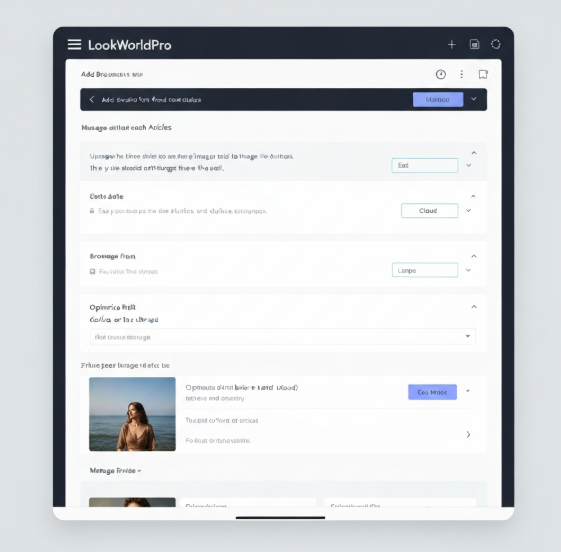
先弄明白:什么是“源语言自动检测”
把自动检测想象成一个听懂语言的小侦探:它观察你输入的文字、语音或图片中的文字痕迹,然后猜出最可能的语言,并把这个猜测交给翻译引擎去翻译。手动指定语言就像你直接告诉侦探“这是法语”;自动检测则是让侦探自己看线索判断。它省时、对多语言混合输入很方便,但有时会出错,尤其是短句、专有名词或拼写错误时。
自动检测能干什么
- 识别文本语言:输入一句话或一段文字,自动判定并翻译。
- 识别语音语言:实时或录音翻译时先判定说话语言再转录与翻译。
- 图片OCR后的语言识别:先把图片里的文字识别出来,再判断语言并翻译。
- 混合输入支持:当一句话包含多种语言时,系统能给出候选语言或分段识别。
在哪儿设置:逐步操作(移动端 & 桌面)
不同平台界面会有细微差异,但整体流程类似。我把常见路径拆成清晰步骤,按移动端(iOS/Android)和网页版/桌面版分别说明,照着做就能开通与调优。
移动端(iOS/Android)
- 打开应用:启动LookWorldPro。
- 进入设置:通常在右上角的头像或“更多”菜单里,点击“设置/Preferences”。
- 找到语言设置:选择“语言与输入”或“翻译偏好”。
- 启用自动检测:看到“源语言自动检测/Detect source language”开关,打开它。
- 选择适用范围:勾选“文本 / 语音 / 图片 / 全部”。
- 设置回退语言:如果检测失败,选择一个默认语言(例如英语或母语)。
- 调整灵敏度:如果有该选项,选择“高/中/低”检测灵敏度,或设置候选数量。
- 离线包(可选):若需离线检测,下载对应语言包并在“离线设置”中启用检测。
- 保存并重启:保存设置,部分版本建议重启App以完整加载模型。
网页版与桌面客户端
- 帐号菜单/设置:右上角头像 → 设置 → 语言/翻译选项。
- 启用自动检测:切换“源语言自动检测”。
- 选择输入类型:文本框、语音输入或图片上传是否启用检测。
- 策略设置:设置默认回退语言及检测失败时的处理(提示用户/自动使用回退语言/请求人工指定)。
- 企业版额外选项:可以由管理员设定组织范围内的默认策略、日志等级和数据留存策略。
设置项详解:每个选项到底做什么
大多数用户只需打开开关就能直接使用。但若你在意精度、速度、隐私或在离线场景使用,下面的选项值得你花点时间理解并按需调整。
检测范围(文本/语音/图片)
- 文本:针对键入或粘贴的文字。通常准确度最高,因为文字信息完整。
- 语音:先对语音做语种识别(Language ID),然后做语音识别(ASR)与翻译;环境噪声会影响识别率。
- 图片:先用OCR识别文字,再识别语言;OCR质量决定整体效果。
检测灵敏度与候选数量
灵敏度决定系统在多短文本或不确定输入时是否也做出判断:越高越倾向于给出结果,但误判率可能上升。候选数量则在检测不确定时返回多个可能语言供用户选择。
默认回退语言与优先列表
当检测置信度不足时,系统会使用回退语言(通常是用户的界面语言或你指定的语言)。如果你常与某些语言打交道,可以设置一个优先语言列表(例如:先英语、再中文),这样在低置信度情况下系统会按顺序尝试。
离线语言包与隐私选项
- 为何需要离线包:在没有网络时仍能做语言识别和翻译,且数据不出设备。
- 下载与启用:在“离线设置”里选择所需语言,下载后勾选用于“自动检测”。
- 隐私优先:启用“仅本地检测/不上传内容”能够避免将输入数据发送到云端识别模型。
实际演示:几种典型场景与设置建议
举例比抽象说明更易懂,这里给出几个常见使用场景和对应的推荐设置,让你一套套餐直接用起来。
场景一:旅行者在海外临时查询路标或菜单
- 设置:启用文本和图片检测;下载常用目的地的离线包(节省流量)。
- 灵敏度:中等,候选语言数量设为3。
- 回退:默认回退语言设为你的母语。
- 理由:路标短文本可能不完整,图片OCR有误差,候选列表帮你快速确认。
场景二:跨国客服实时语音沟通
- 设置:启用语音与文本检测,禁用离线(以保证模型更新与性能)。
- 灵敏度:高(实时性优先),但增加错误提醒与人工确认步骤。
- 回退:英语或客服团队最常语言。
- 理由:实时识别更依赖云端强模型,误判可能影响业务,需人工介入策略。
场景三:学术资料或技术文档翻译
- 设置:仅文本检测或手动指定源语言以提高准确度。
- 灵敏度:低(避免短句误判),候选数量可设1。
- 回退:不建议自动回退,建议在检测失败时提示手动选择。
- 理由:技术术语多,误判代价高,手动指定更稳妥。
常见问题与排查指南
遇到检测不准或失败并不可怕,下面按问题列出具体排查与解决办法,按步骤试就能定位问题所在。
问题:短句或单词识别错误率高
- 原因:短文本缺乏语言特征,模型判断置信度低。
- 解决:提高候选数量、降低灵敏度、或提示用户选择语言;在UI中加入“这是X语言吗?”提示。
问题:语音在嘈杂环境下识别失败
- 原因:环境噪声干扰ASR,语音检测置信度下降。
- 解决:建议使用降噪模式、开启回退机制、让用户短按录音以保证清晰片段。
问题:图片OCR识别错误导致语言误判
- 原因:图片分辨率、文字倾斜、字体或照明问题。
- 解决:提示用户拍照时尽量对齐并保证清晰,或提供编辑/裁剪OCR识别框;允许手动指定语言。
问题:离线检测比在线慢或不准确
- 原因:离线模型体积受限,能力较弱;设备性能也影响。
- 解决:只下载必要语言包,优先在网络好时使用在线模式;或者升级设备。
用户界面与交互优化建议(给产品经理/设计师)
若你是产品经理或设计师,下面这些交互设计建议能显著减少用户因自动检测带来的困惑。
- 候选语言提示:当检测置信度低于阈值时,弹出候选语言列表并允许一键切换。
- 可见回退设置:在翻译结果区域显示“检测为X(低置信度)→是否手动指定?”的简短提示。
- 历史日志:显示最近检测的语言与置信度,便于用户回溯与调整。
- 快捷覆盖:在输入框右侧放一个小按钮,可以快速手动指定源语言覆盖自动检测。
- 教学提示:首次使用时弹出简短引导,说明何时建议手动指定语言。
隐私、安全与合规性考虑
语言检测要处理用户输入,可能涉及敏感内容。LookWorldPro通常提供多种隐私保护模式:
- 本地检测模式:数据不上传,所有识别在设备端完成(需下载离线包)。
- 受限上传模式:仅发送必要的特征摘要至云端,而非完整原始文本(用于改进模型同时保护隐私)。
- 常规云端模式:将文本/语音上传到云端进行更强大的检测与翻译,适合对精度要求高的场景。
企业用户应在管理后台设置企业合规策略,如是否允许云端识别、是否记录日志、数据保留期限与访问控制。对欧盟/中国等地区的数据主权法规尤其要注意,本地化部署或专属私有云是常见做法。
性能调优与技术细节(给开发者)
如果你负责后台或SDK集成,理解检测的技术栈和调优点能帮助你控制延迟、成本与准确度。
常见的语言识别技术栈
- 轻量级统计模型:如CLD、langid,适合短文本、低资源场景,速度快但准确度有限。
- 神经网络模型:基于字符/子词的神经分类器,支持多语种共享模型,准确度高但计算资源要求高。
- 语音Language-ID:使用短时语音特征做分类,常结合ASR一起优化。
- 联合OCR+LangID:图片场景下先做OCR,再对OCR输出文本做语言识别。
延迟与吞吐量优化
- 批处理短文本:合并多个短输入一起预测,降低每次请求的开销。
- 缓存最近语言判定:对同一会话中连续输入假定语言稳定,避免重复判断。
- 异步候选返回:先给出首个猜测并在后台继续计算更确切的候选。
模型监控与在线学习
- 记录置信度分布,长期监控哪些语言或输入场景误判多。
- 允许用户纠正结果并把这些标注用于模型再训练(需用户授权)。
常见配置示例(JSON风格,便于开发参考)
| 配置项 | 说明 |
| enable_auto_detect | 总开关(true/false) |
| modes | [“text”,”speech”,”image”] 可选项 |
| fallback_language | “zh-CN” 默认回退语言 |
| sensitivity | “high”/”medium”/”low” |
| offline_packages | [“en”,”fr”,”zh”] 已下载的离线包列表 |
| privacy_mode | “cloud”/”local”/”hybrid” |
误用与限制:你需要知道的边界
自动检测并非万能,下面罗列一些常见的误区与限制,避免盲目依赖。
- 短语/单词易错:单个词或非常短的句子辨别困难,建议提示用户指定或展示候选。
- 专有名词与拼写错误:可能被误判为其他语言的词汇。
- 方言与口音:语音检测对方言、口音或混合语言(code-switching)表现不稳定。
- 多语混合输入:系统通常会给出整体语言判断,需对多语言混合输入进行分段处理。
面向企业的进阶设置
企业用户可以通过管理控制台统一管理自动检测策略:
- 组织策略:管理员可以强制开启/关闭自动检测,或设置允许的语言白名单。
- 日志与审计:开启语言检测日志以便审计与质量控制,但需遵守隐私法规。
- 自定义模型:可上传领域化语言模型(如医疗、法律术语表)提高检测与翻译精度。
- 版本控制:在更换检测模型时采用灰度发布,观察影响后再全量切换。
实用小技巧(让体验更顺畅)
- 输入框右侧加“语言”快捷按钮,用户一键覆盖自动检测。
- 短文本提示用户补充上下文以提高检测准确率。
- 为常见语言对提供一键切换的快捷键或手势。
- 在翻译结果处显示检测置信度,让用户有心理预期。
若你还是遇到问题——快速排查清单
- 确认自动检测开关是否已启用。
- 检查所需输入类型(文本/语音/图片)是否被包含在检测范围内。
- 若离线使用,请确认对应语言包已下载并启用。
- 尝试提高输入长度或增加上下文,看看是否改进。
- 查看是否存在网络或设备性能限制(低内存可能导致离线模型无法加载)。
延伸阅读与参考(可以搜索的关键术语)
如果你想更深入了解底层技术或业界实践,可以检索以下术语与论文名:Language Identification, CLD3, langid.py, Neural Language Identification, ASR Language ID, OCR+LangID联合方法,以及相关的工程实践论文和开源实现。
好啦,弄到这儿你应该能顺利设置并开始用LookWorldPro的源语言自动检测了。按需调整灵敏度与回退策略,遇到特定问题记得回到设置里临时覆盖或下载离线包。若偶尔出现误判,把误判例子保存下来提交反馈,这对后续模型改进真的有帮助。接下来就去试试拍张菜单或录一段街头对话看看它怎么识别吧,边用边调,习惯了就很顺手。