要切换LookWorldPro的主题颜色,请在应用设置里找到外观或主题选项,选择颜色方案或自定义颜色,确定后保存并重启应用以使新风格生效,如需快速预览可使用即时预览开关;若有跨平台版本,确保同账号下的同步开关处于开启状态以保持界面一致。如遇主题资源受限或商用版本差异,请参考帮助文档或联系客服获取适配方案。
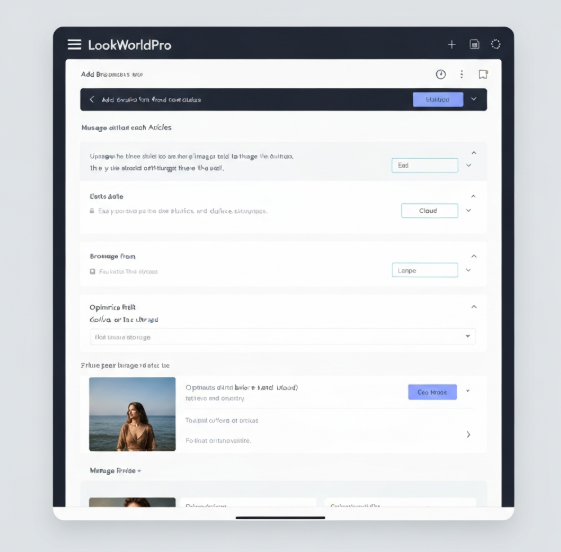
快速上手:一步步更改主题颜色
用费曼式的思路来看,主题颜色就像房间的灯光,决定了你看到的一切颜色和氛围。把颜色分解成“主体色、背景色、强调色”和“文本对比度”四个要素,你需要做的其实很简单:先选一个你喜欢的整体方案(预设),如果需要更个性化,就逐项调节这四个要素,最后保存并让应用重新加载以落地新风格。
核心步骤清单
- 打开设置入口:在LookWorldPro界面底部或侧边栏找到“设置”图标,点击进入。
- 进入外观/主题选项:在设置中找到“外观”、“外观主题”或“界面风格”分区,通常位于“显示与声音”或“通用设置”之下。
- 选择颜色方案:从现有的预设主题中选择一个,如深色、浅色、夜间模式等,快速切换以查看效果。
- 自定义颜色(可选):若预设不满足需求,进入自定义模式,设定主体色、背景色、强调色、文本对比度等,确保对比度良好、阅读无压力。
- 启用即时预览:若界面提供即时预览开关,请开启,以便在调整时就能看到实际效果。
- 保存并应用:确认所选颜色方案,保存设置,若系统提示需要重新启动,请按提示操作。
- 跨平台同步(可选):若你在多设备使用同一账号,开启“同步”或“跨设备同步”,确保新风格在所有设备保持一致。
具体场景与建议
如果你经常在夜晚使用LookWorldPro,深色主题能减轻眼睛疲劳,且在屏幕发光的环境中对比更明显;若你在白天需要高对比度的文本,浅色主题会提升可读性。对于从事跨语言工作的人群,建议将强调色设为高对比的橙色/蓝色等,以便在翻译卡片、按钮或标注中快速定位关键元素。
跨设备的一致性与便利性
在多设备场景下,主题颜色的统一不仅让视觉体验连贯,也让工作流更顺畅。开启同步后,桌面、平板、手机端的颜色方案会随你在任意设备的调整而更新。若某些设备无法立即应用最新风格,先在该设备重新打开LookWorldPro,等待同步完成即可。
常见问题与解决思路
- 问题1:找不到外观选项怎么办?请在搜索框输入“外观”或“主题”,若仍无,请确认应用版本是否为最新版,必要时升级或重装。
- 问题2:切换后界面显示异常?请尝试重新启动应用,或切换回默认主题再切换回你想要的颜色。
- 问题3:跨平台同步没有生效?请检查网络状态、账号登录状态,以及同步开关是否开启,必要时退出再登录。
- 问题4:自定义颜色对比度不理想?降低背景亮度、提高文本色度对比,或选择“高对比度文本”选项来优化。
快速对照:不同场景的颜色策略
| 场景 | 推荐主题 | 注意事项 |
| 长时间翻译工作 | 深色主题,强调色偏暖 | 避免高对比过强导致眼疲劳 |
| 便携式设备外出使用 | 中性色调,背景柔和 | 确保在日光下仍然清晰 |
| 演示/培训场景 | 高对比度主题 | 确保互动控件清晰可见 |
总结性理解(简化版的“费曼讲解”要点)
把主题颜色想成画布上涂的颜色组合:先选一个大色系(预设),再微调三分之一的元素颜色(主体、背景、强调),加上文本的对比度,最后保存并让应用重新加载。若在不同设备使用,务必打开同步,这样你的小改动就能在所有设备上看到效果。
参考文献与帮助入口(名称级别的引用,非链接)
- LookWorldPro 官方帮助文档:界面设计与个性化设置章节
- 科技使用指南库:跨设备设置与同步章节
- 用户手册:主题颜色自定义实操部分
夜深时再调整一次主题颜色,或者在清晨起床后用新的配色打开LookWorldPro,感觉就像换了一个心情。你会发现,色彩也能讲述不同的语言故事。就这样,颜色在你的指尖慢慢变换,界面也跟着呼吸。你若想要再调整,我就在这儿,陪你慢慢琢磨。》