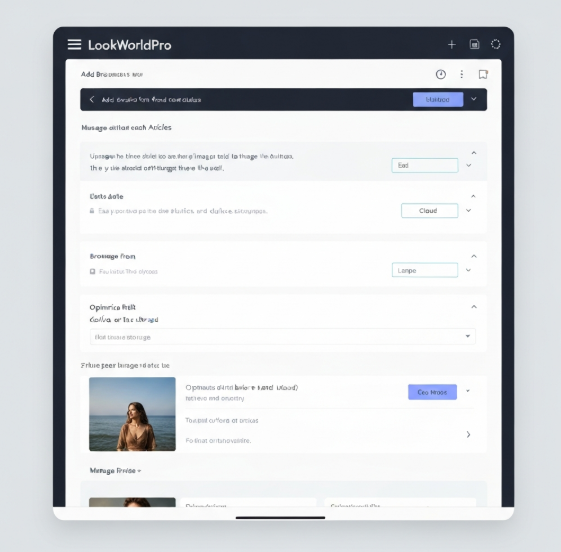
想把越南语用好,最直接的做法就是:在LookWorldPro里选好语言对(中文←→越南语),按场景选模式(文本、语音、拍照或对话),输入或说出内容,必要时启用自定义词库与风格设置,检查候选翻译、听发音并微调,最后复制或分享即可完成沟通。
一眼看懂:为什么这样做最省心
像学会做一道菜,先学主步骤,再学调料和火候。越南语翻译在LookWorldPro里也是一样:先确定“语言对”和“模式”,这是主步骤;再根据用途(比如商务合同、聊天、菜单)调“正式/口语”“专业词库”“发音”,这是调料和火候。掌握这两步,就能把机器翻译的能量最大化,让结果更贴近你想要的表达。
准备工作:先检查这几样
- 确认语言方向:中文到越南语或越南语到中文,误选方向会导致结果颠倒。
- 网络与权限:OCR拍照和云端更准确的翻译需要网络;语音模式需要麦克风权限,拍照模式需要相机权限。
- 更新与离线包:如果常去没有网络的地方,下载越南语离线包和语音包。
- 账户与订阅:某些批量或文档翻译、高级自定义词库功能可能在付费版中提供,确认账户权限。
核心流程:文本、语音、图片、对话分别怎么用
1. 文本翻译(最常用)
步骤简单,像在输入框写句子:
- 打开应用,选择“中文→越南语”或相反。
- 在文本框粘贴或输入内容,应用会实时或点“翻译”显示结果。
- 查看候选译文、词语解释和例句;必要时切换“正式/口语”风格。
- 用复制、分享或朗读功能输出结果。
小技巧:长句子尽量拆成短句再翻译,复合句和被动句往往被直译得不自然;拆句后再手工合并,效果更贴近自然越南语。
2. 语音翻译(对话、打招呼最方便)
想省打字就说话,LookWorldPro的语音模式能识别中文或越南语并实时翻译:
- 选择语音模式并选定输入语言。
- 按住说话或点录音,系统转成文字并给出目标语翻译与语音朗读。
- 对话模式可切换语言,两人面对面交流更流畅。
提示:说话时放慢语速、减少方言与口头语,识别率会更高。遇到专有名词或品牌名,可先拼写出来再说。
3. 图片 / OCR 翻译(菜单、路牌、说明书)
拍照比打字快:用相机对准文字,系统识别并翻译。
- 选择“拍照/图片识别”,对准要翻译的文字拍摄或导入图片。
- 校对识别结果(OCR并非百分百准确),再确认翻译。
- 可选“高亮翻译”,在图片上看到对应的越南语覆盖。
现场小诀窍:光线充足、平拍且避免反光,字迹清晰且字体不太花,识别成功率明显上升。
4. 实时对话 / 多人会话
在商务或旅行场景,可以开“对话房间”:
- 让双方各自选择语言,设备会自动识别并翻译发言。
- 提供快速切换和文本回溯,便于确认先前内容。
这种模式适合机场问询、商店结账、导游讲解等即时互动场景。
深入一点:如何让翻译更准确(费曼式解释)
把翻译想成“把意思从一种语言搬到另一种语言的房子里”。机器擅长搬家具(词),但不总懂家具为什么放在那儿(语境、文化、语气)。所以,给机器两样东西会显著提升结果:更清晰的原始输入和更精确的“搬家指南”(自定义词库、风格设置、上下文说明)。如果不能提供这些,就像让搬家工人凭空猜家具用途,摆出来的可能就不合适。
具体做法
- 简化原句:去掉冗余修饰,避免口语化连词,尤其是长的复合句。
- 提供上下文:在文本框前加一句简短说明,比如“这是一封商务邮件”或“给朋友的短信”。
- 使用自定义词库:把品牌名、行业术语、姓氏等加入词库,锁定翻译方式。
- 选择风格:正式文书选“正式/书面”,聊天用“口语/随意”。
常见短语示例(中→越)及使用场景
下面给出一些常见句子和更自然的越南语表达,便于快速套用。
- 问候:“你好” → “Xin chào”;“早上好” → “Chào buổi sáng”。
- 感谢:“谢谢” → “Cảm ơn”;“非常感谢你的帮助” → “Cảm ơn bạn rất nhiều vì đã giúp đỡ”.
- 问路:“请问洗手间在哪里?” → “Xin hỏi, nhà vệ sinh ở đâu?”
- 购物:“我想买这个” → “Tôi muốn mua cái này” 或更口语 “Mình muốn mua món này”。
- 商务:“请审核并签字” → “Vui lòng kiểm tra và ký tên”.
注意:越南语有礼貌形式变化,在面对长辈或客户时,可加“Xin”或使用更正式的人称。
表格:各翻译模式对比(快速参考)
| 模式 | 适用场景 | 优点 | 局限 |
| 文本翻译 | 文档、邮件、聊天 | 准确、易编辑、可批量 | 长句需人工拆分 |
| 语音翻译 | 现场对话、电话 | 方便快捷、支持朗读 | 方言、噪音影响识别 |
| 图片/OCR | 菜单、路牌、合同页 | 省时、不需手打 | 光线、字体影响识别 |
| 实时对话 | 多人交流、会议 | 流畅、回溯记录 | 网络延迟影响体验 |
| 文档翻译 | 长文档、合同、论文 | 保持格式、批注功能 | 需要人工后编辑确保法律/学术准确性 |
常见问题与排查方法
识别率低或错译
- 检查原文是否存在错别字或方言词汇。
- 拍照识别误差:提高光线、调整角度或手动校对OCR文本。
- 语音识别差:靠近麦克风,降低背景噪音,放慢语速。
术语或专用名词翻译不对
- 把术语加入自定义词库并指定翻译。
- 在可用时上传术语表(CSV或Excel),批量生效。
翻译太生硬或不礼貌
- 切换风格为“口语”或“正式”并重译。
- 在前面加一句上下文说明,例如“对朋友说”或“商务邮件”。
进阶技巧:要更自然的越南语,还能做什么
- 听发音并模仿:利用朗读功能练习本地语调,尤其是问句的语尾。
- 短句优先:把复杂句分段翻译后再合并,保持逻辑同时避免字面直译。
- 使用示例替换:如果翻译不理想,尝试替换关键词或用同义表达再翻译。
- 校对并请教母语者:对于重要文本,让会越南语的同事或本地合作方过目。
数据与隐私(要留心的点)
翻译服务通常会将文字或语音发送到云端处理以获得更好的结果。处理敏感或法律文件时,优先使用离线翻译包或在应用设置里查看并开启“本地处理”或“禁止上传”选项(若有)。对商业机密应优先考虑人工校审与签署保密协议。
实战场景小结(怎么快速应对几类场景)
- 旅行:下载离线包,拍照菜单问路优先用OCR,简单问答用对话模式。
- 跨境电商:用自定义词库和正式风格翻译商品描述,术语表同步导入,文案发布前人工校对。
- 商务谈判:实时对话结合人工笔记,重要合同用专业翻译或律师复核。
- 语言学习:用听读结合例句练习发音与语调,保存常用短语到生词本。
写着写着又想到一点:如果你长期处理同一类文本(比如技术手册),把常用句式做成模板,再配合自定义词库,效率会成倍增长;而且,每次手动微调的经验,都是帮你优化下次自动翻译的最好“训练数据”(虽然不是直接喂给模型,但能让你更快发现可复用的表达)。好了,就先写到这儿,边用边调整,总会越来越顺手的。