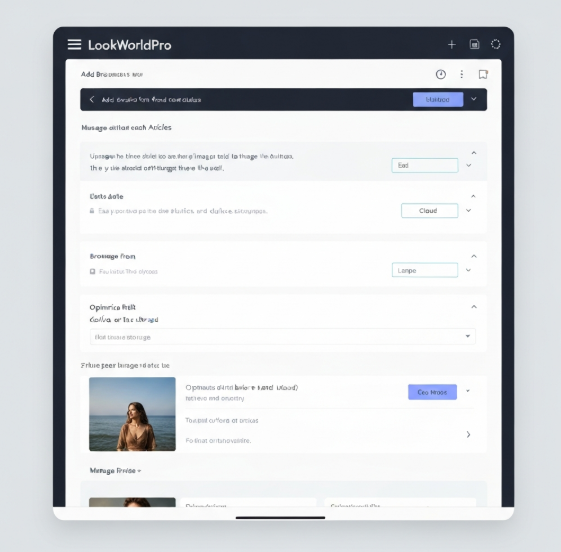
在LookWorldPro里,打开“模板管理”,点击“保存当前设置为模板”或选择“新建模板”,输入名称与描述,指定语言对、格式、翻译引擎和自定义词表,选择本地保存或同步到云端,完成后可导出、分享并进行版本管理。支持导出JSON/CSV,支持默认模板与访问权限,能同步跨设备并与团队共享并支持版本回滚
先说结论(不用再找半天)
保存模板就是把你当前的翻译设置、格式要求、词表和语音参数打包成一个“配方”,以后只要一键应用,结果就一致。LookWorldPro里有集中管理、导入导出、云同步与权限控制,适合个人常用与团队协作。
为什么要保存模板?先理解原理
有点像做菜:同一道菜如果每次都随手改配料,味道会不稳定。*模板*的作用就是把“如何做”写死,下一次只需要按步骤执行。
- 提高效率:常用设置一次保存,节省重复配置时间。
- 保证一致性:术语、格式、语气都能统一,尤其适合品牌或团队项目。
- 便于共享:团队成员拿到模板,避免反复沟通“用哪个词”之类的问题。
- 便于管理与回滚:遇到错误配置,可以恢复到历史版本。
LookWorldPro 中常见的模板类型
你可能会保存不同场景的模板,下面是一张简明表格,帮你快速区分并决定保存哪些字段。
| 模板类型 | 涵盖内容 | 适用场景 |
| 基础文本翻译模板 | 语言对、翻译引擎、术语表、格式化规则 | 日常社交、文档翻译 |
| 电商/商品详情模板 | 品牌术语、长度限制、SEO关键词、输出风格 | 跨境电商商品上架、产品描述 |
| 学术/技术文档模板 | 参考格式、引文样式、术语优先级、保留原文术语 | 论文投稿、技术白皮书 |
| 语音/口语模板 | 语音引擎、发音人、语速、情感强度 | 导游脚本、客户服务语音回复 |
如何保存常用模板(逐步实操)
下面把保存模板拆成最容易跟着做的步骤,像教朋友一样说明白。
步骤一:准备好你想保留的设置
- 确认语言对(源语/目标语),是否涉及多语种批量翻译。
- 选择翻译引擎或模型(机器翻译、定制模型、混合模式)。
- 加载或创建术语表(自定义词表、专用术语)。
- 设置输出格式(纯文本、HTML、Markdown、CSV 等)。
- 若有语音输出,确定声音、语速与情感等级。
步骤二:打开“模板管理”并新建
路径通常是:菜单 → 设置/工具 → 模板管理(或模板中心)。点“新建模板”或“保存当前为模板”。如果界面不同,找“保存设置”或带“模板”字样的选项。
步骤三:给模板命名并填写描述
- 名称:简短且可辨识,例如“电商_en→jp_短文本”。
- 描述:写明用途和关键设置,比如“适用于商品标题,保留英文字母与SKU”。
- 建议包含创建者、创建日期,这对团队管理很重要。
步骤四:选择包含的元素(字段级选择)
不要把所有东西都一股脑保存,有时只需保存部分设置。常见可选项:
- 语言对与翻译模型
- 术语表与优先词(可以选择嵌入或引用外部词表)
- 输出格式模板(模板文件或占位符规则)
- 后处理规则(如特殊字符替换、大小写规范)
- 权限与共享设置(仅本人、团队可见或公开)
步骤五:选择保存位置(本地 / 云 / 混合)
常见选项:
- 本地保存:适合个人离线使用,导出为 JSON/CSV 便于备份。
- 云同步:便于多设备和团队共同使用,建议在团队场景启用。
- 混合:保存主版本在云端,同时导出本地备份。
步骤六:设置访问权限与版本策略
团队协作时要考虑:谁能编辑、谁能使用、是否开放导出。常见做法:
- 角色权限:管理员可编辑/删除,协作者只能使用或建议修改。
- 版本控制:每次保存为新版本或覆盖当前模板(推荐保留历史版本)。
- 标签与分类:按项目、语言或用途加标签,便于搜索。
导出、导入与分享(让模板在不同环境流动)
如果你想把模板带给同事或备份,通常平台支持导出为 JSON 或 CSV 格式。导出是把模板的字段序列化,导入时再解析回模板。
- 导出:选中模板 → 点击“导出” → 选择格式(JSON 通常保留结构最完整)。
- 导入:文件 → 模板中心 → 导入 → 校验并命名新模板。
- 分享链接:部分系统支持生成只读或可编辑的共享链接。
实际示例:保存三种常用模板(照着做就行)
示例一:旅行口语快译模板
- 语言对:中文 → 日语
- 引擎:实时语音+机器翻译(低延迟优先)
- 输出:短句优先,保留礼貌用语
- 保存项:语音模型、简短句式规则、口语词表
示例二:电商商品详情模板
- 语言对:中文 → 英语
- 引擎:定制模型(保留品牌术语)
- 输出:HTML 模板,限制字符数(标题 60 字以内)
- 保存项:术语表、长度限制、SEO 关键词替换规则
示例三:学术投稿模板
- 语言对:中文 → 英语(学术风格)
- 引擎:专业术语优先、保留拉丁文名词
- 输出:LaTeX 或 Word 格式化规则
- 保存项:参考格式、引文处理规则、术语黑白名单
进阶技巧:把模板用得更聪明
- 模板继承:创建基础模板,再为不同用途建立子模板,仅覆盖差异部分。
- 变量与占位符:把通用文本抽成变量(如{品牌名}),便于批量替换。
- 自动化触发:设置规则(例如上传某类文件自动应用某模板)。
- CI/CD 思想:对团队来说把模板也纳入变更审核流程,改动需审批。
常见问题与排查(别着急,先按这几步来)
Q1:保存后找不到模板?
检查是否切换了账号或工作空间,或是否误将模板保存为仅本地。若云同步未启用,尝试导出本地备份并重新导入。
Q2:团队成员无法使用我分享的模板?
确认权限设置为“可用”或为团队成员授予访问权限;若是只读链接,接收方无法编辑但可应用。
Q3:模板应用后格式错乱?
可能是输出格式(例如 HTML/Markdown)与目标平台不匹配。检查模板中的占位符与目标平台的接收格式,必要时调整后处理规则。
安全与合规的几个要点(别忽略)
- 敏感词与个人信息:模板中不要硬编码敏感数据,若必须,设访问控制并加密存储。
- 版本审计:打开变更日志,确保每次修改都有记录与责任人。
- 本地法规:跨境翻译、术语保留可能牵涉合规问题,必要时与法务沟通。
模板管理的组织建议(规模越大越重要)
- 按项目建立文件夹或标签(例如“市场部/2026春季活动”)。
- 制定模板命名规范:用途_语言对_版本(如:Product_en→es_v1)。
- 周期性清理:半年或一年做一次模板审查,淘汰过时或重复模板。
小清单:保存模板时别忘了这些
- 模板名称清晰且含义明确
- 描述填写用途与关键配置
- 选择合适的保存位置(本地/云)
- 设置权限与版本控制策略
- 导出备份并保留一个可恢复的历史版本
如果你更偏好一步到位的快速流程
这是一个可以复制粘贴的“检查表”,用于每次新建模板时快速确认:
- 确认语言对与引擎
- 加载术语表并校验术语优先级
- 设置输出格式与字符限制
- 填写名称、描述和标签
- 选择保存位置与权限
- 保存并导出一个本地备份
说到这里,可能你已经在想“我应该先把哪些模板做成团队共享的?”个人建议先从最常用的两个场景开始:日常商务通信和电商商品上架。把这些配方打磨好,团队日常就顺得多。好啦,就先写到这儿——你去试一遍保存,然后你会发现改进空间,按需微调就好。祝你模板库越来越好用,也别忘了偶尔清理一下历史垃圾,免得以后找东西像翻抽屉。