LookWorldPro的统一收件箱把多个语言渠道的消息合并到一个可操作的界面,提供自动或按需翻译、智能分类、批量处理和多设备实时同步。只要按“添加账号—授权—设置同步规则—调整语言偏好”这四步配置,就能在一个面板里查看、翻译、回复并归档来自邮件、社交应用、客服平台等的所有对话,减少平台切换、避免重复劳动并保证沟通语境一致。
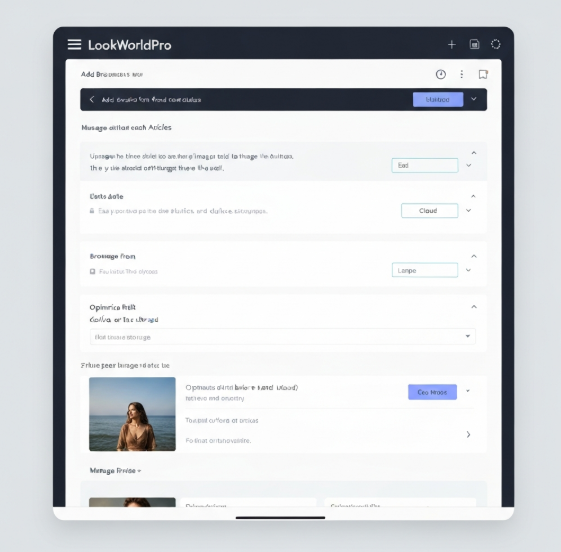
先弄清楚统一收件箱到底是什么(用最简单的方式)
把统一收件箱想象成一个能听懂多国语言的邮件堆放台。它不是把原始消息吞掉,而是把不同来源(比如电子邮件、WhatsApp、微信、Slack、客户表单等)的消息拉到同一个桌面上,按你设定的规则翻译、分类、打标签、分配给同事,最后还能把处理结果同步回原始渠道。
为什么要用统一收件箱(好处)
- 减少切换成本:不用在多个应用之间来回切换,减少漏看和重复回复。
- 语言障碍消失:自动翻译配合人工校对,保证信息既准确又有温度。
- 统一管理和追踪:所有对话有记录、标签和分配状态,便于绩效考核和质量回溯。
- 提高响应效率:模板、宏、批量翻译和批量回复让常见问题可以秒级处理。
- 合规和审计可查:保留原文和翻译后的历史,支持导出与审计需求。
如何一步步把账户接入LookWorldPro统一收件箱(实操指南)
下面按实际操作顺序来写,像在教一个刚上手的同事。
1)准备工作:你需要什么权限和信息
- 各个第三方账号的管理员权限或授权凭证(邮箱登录、社交平台授权、API密钥等)。
- 团队成员的邮箱列表与角色分配信息。
- 期望的主显示语言(例如:中文-简体)与备用语言。
- 安全合规要求(是否需要数据本地化、保存期限、审计日志等)。
2)添加账号:按渠道逐一接入(通用步骤)
- 进入“设置”→“账户与集成”→选择你想接入的渠道(例如:邮箱、WhatsApp、WeChat、Slack、Telegram、Facebook、Twitter等)。
- 点击“添加”,按提示进行OAuth授权或粘贴API密钥。注意授予的权限要包含读取历史消息与发送消息的权限,否则无法双向同步。
- 授权完成后,系统会自动拉取最近一段时间的消息(通常可选拉取时间范围:7天、30天、90天或全部)。
常见授权注意事项(别忽视)
- 如果是企业微信/Slack类型,优先使用“企业集成”/“Workspace”授权,能拿到更完整的会话记录和成员映射。
- 社交平台可能会限制历史消息的拉取深度,必要时采用官方Webhook来实现实时接收。
- 邮箱一般支持IMAP/SMTP,优先配置IMAP拉取以保留邮件状态(已读/未读/标记)。
把消息变成可操作的项:同步规则与自动化
这一步很关键,关系到后续能不能高效使用统一收件箱。
1)同步规则(谁的消息进来、怎样进来)
- 按渠道设置是全部同步还是仅同步特定标签/收件箱。
- 支持按关键词、语言、发件人域名或来源渠道做筛选。
- 可以设置“只同步未读”或“同步全部但只展示最近N天”。
2)自动化流程(把重复工作交给机器)
- 自动分配:根据渠道、关键词或语言自动把消息分配给特定客服或翻译人员。
- 自动标签:比如包含“退货”“投诉”“报价”的消息自动加上对应标签。
- 自动翻译策略:可设定“来信自动翻译成团队主语言”“回复前需人工确认翻译”“仅在打开时翻译”等模式。
举个直观的例子
比如你是跨境电商经理,规则可以设成:所有包含“refund”“return”的英文邮件自动标为“售后-待处理”,并分配给售后小组;西班牙语消息先自动翻译成中文供团队查看,但回复前需要翻译人员确认。
界面与日常操作:收件箱里的那些按钮该怎么用
实际使用时,你会频繁接触到几个模块:合并视图、按渠道视图、对话线程、翻译面板和任务面板。先说常用操作。
查看与筛选
- 合并视图:把所有渠道的消息按时间线合并显示,适合总览。
- 按渠道视图:按来源分组,适合单渠道深挖问题或核对渠道特性。
- 高级筛选:语言、标签、分配状态、未回复时长等维度都可以组合筛选。
翻译面板的具体用法
- 显示原文与机器翻译并排:便于比对与人工校对。
- 切换目标语言:可以保存个人偏好(比如客服A偏好中文,客服B偏好英文)。
- 翻译记忆与术语库:经常用的品牌名、专有术语会被锁定为固定翻译,避免多次校正。
- 语气选择:可以选择“正式/友好/简洁”等预设,生成更贴合场景的译文。
回复流程(保持源渠道一致)
- 系统默认通过来源渠道回复(例如原消息来自WhatsApp,则回复也走WhatsApp),也可以选择跨渠道回复(谨慎使用)。
- 回复前可以选择“使用机器翻译草稿+人工编辑”或“直接人工撰写并由系统翻译成对方语言”。
- 支持回复模板/占位符(如{{客户名}}、{{订单号}})和上下文引用。
整理与归档:标签、文件夹与知识库
消息管理到位,后续查询和数据分析才有意义。
标签与文件夹的最佳实践
- 标签要扁平化,避免过多层级。例如:问题类型(退货/投诉/咨询)、优先级(高/中/低)、产品线(A/B/C)。
- 使用自动规则为消息打标签,保证一致性。
- 定期清理不再使用的标签,防止标签爆炸。
知识库与常见回复模板
- 把高频问答做成多语言知识条目,系统在识别相似问题时能自动建议模板。
- 模板要与翻译记忆联动,模板里的术语在翻译时能保持一致。
团队协作与权限管理
如果你不是一个人用,权限和工具分工就关键了。
角色与权限设计建议
- 基本角色:管理员、客服、翻译、审计者。权限按最小化原则分配。
- 重要操作(导出数据、修改关键设置、接入新渠道)建议只给管理员权限。
- 审计日志对合规模块开放,以便追踪谁做了什么改动。
协作功能要点
- 会话分配与接力:当一个会话需要多人配合时,可“内部备注”与“@同事”功能保持沟通连续。
- 冲突检测:系统提示“会话已被X处理”,防止多人重复回复。
- 内部留言与私聊:团队讨论不会被客户看到。
安全、合规与数据保留
语言服务涉及个人数据,得严肃对待。
安全建议清单
- 使用OAuth或API Key并设置定期轮换。
- 开启两步验证与单点登录(SSO)。
- 传输与存储使用加密(TLS、AES等)。
- 对敏感字段(身份证号、银行信息)做屏蔽或自动 redaction。
合规与数据保留策略
- 根据不同法律要求(例如GDPR),配置不同国家/地区的保留期限与数据本地化策略。
- 导出与删除操作要可追溯,支持“应用户要求删除”或“应监管要求导出”。
常见问题与排查方法(遇到问题先别慌)
我把常见故障和简要排错流程放在这儿,按步骤来通常能解决大多数问题。
同步失败 / 授权失效
- 检查第三方平台授权是否到期或被撤销;重新授权通常能恢复。
- 查看错误日志:常见有“权限不足”“配额超限”“网络超时”。
有些消息没有翻译或翻译不准确
- 确认自动翻译规则是否开启,或是否设定为“按需翻译”。
- 检查术语库和翻译记忆,必要时补充专业术语。
重复消息 / 丢失消息
- 重复通常因渠道重复Webhook或IMAP重复拉取,核对渠道设置并关闭多余回调。
- 丢失消息多与权限或拉取时间窗口限制有关,建议在授权时选择“拉取全部历史”或联系平台支持。
一些实用技巧与提高效率的玩法
- 建立多语言模板库:先写一套中文模板,再用专业译者把模板翻译并入术语记忆,回复一致又省时。
- 使用快捷键:熟练掌握“回复/归档/标记/分配”的键盘操作可以把日常处理时间减少30%以上。
- 分时响应策略:非高峰期把批量非紧急工单处理掉,把高峰期留给即时沟通。
- 按语言设立专员:虽然系统能翻译,但复杂语境仍需母语复核,指定语言小组会更稳妥。
- 定期回溯会话:每周抽取样例会话做质检,优化自动化规则与模板。
移动端与桌面端的差异(使用体验小贴士)
移动端方便随时查看通知,桌面端适合进行大量编辑与复杂分配。在两端配合使用时,注意以下几点。
- 移动端优先开启推送,只在关键事件(@你/未回复超时/高优先级)时通知,避免干扰。
- 桌面端做复杂编辑(多段翻译、长邮件排版、导出)更高效。
- 确保两端的语言偏好和签名模板同步,避免回复风格不一致。
快捷参考表:几种常见模式对比
| 模式 | 优点 | 缺点 |
| 全部自动翻译 | 打开即读、速度快 | 术语、语气可能不准,需要人工校对 |
| 按需人工确认翻译 | 准确性高,适合复杂交流 | 响应速度较慢,人工成本高 |
| 机器草稿+人工编辑 | 兼顾速度与质量,工单负担中等 | 需要较好的编辑流程 |
部署初期的落地建议(第一周到第一个月)
- 第一周:先把关键渠道(邮箱与主要社交渠道)接入并验证授权与拉取历史是否正常。
- 第二周:配置基本自动规则与模板,让团队熟悉界面操作并记录使用痛点。
- 第三周:完善术语库与翻译记忆,开始做质量抽查并调整自动化策略。
- 一个月后:根据数据(响应时长、未回复率、客户满意度)回调优化流程,定期复盘。
经常被问到的问题(FAQ)
Q:统一收件箱会把所有原始消息改写吗?
A:不会。默认保留原文,翻译为“附加视图”或“并排显示”。你可以选择仅显示翻译,但出于合规与审计建议保留原文。
Q:多个账号同一条消息会重复入库吗?
A:系统通过消息ID+时间戳与渠道标识识别重复,通常不会重复记录。若遇重复,多半是渠道端Webhook配置异常。
Q:如何保证翻译的行业准确性?
A:通过术语库、翻译记忆和人工校对三管齐下。高价值或高风险的文档建议先由专业译者校审。
好啦,这些是用LookWorldPro统一收件箱从“无序多渠道”到“可控单面板”的核心流程和实操建议。说到这里,我还想补充一点:实践中最容易漏掉的不是技术,而是规则的一致性——把规则写清楚,用周期性复盘去修正它们,然后你就会看到效率和质量双提升。就这样慢慢调整吧,做久了自然顺手。